Criando um canal no WhatsApp
A ( coexistência ) refere-se à capacidade de utilizar o mesmo número de telefone tanto no app WhatsApp Business quanto via API (Cloud API) simultaneamente.
Passo 1: Navegue até a Seleção de Canais
-
Acesse Configurações → Caixas de entrada no seu painel do PortoMicro.
-
Clique em “Adicionar caixa de entrada”
-
Selecione WhatsApp nas opções de canal.
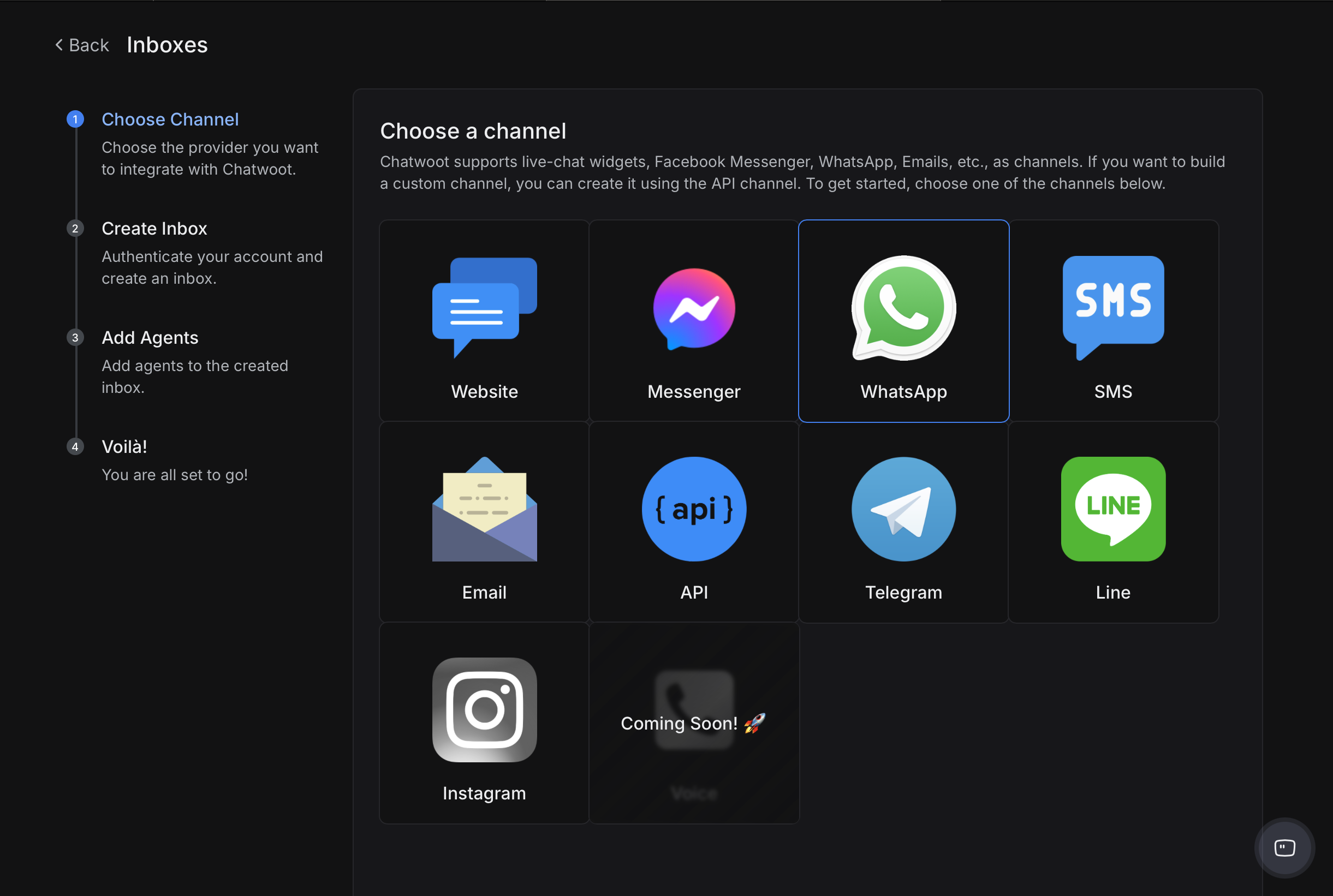
Passo 2: Escolha WhatsApp CloudSelecione “WhatsApp Cloud” para configuração rápida através do Meta (cadastro integrado).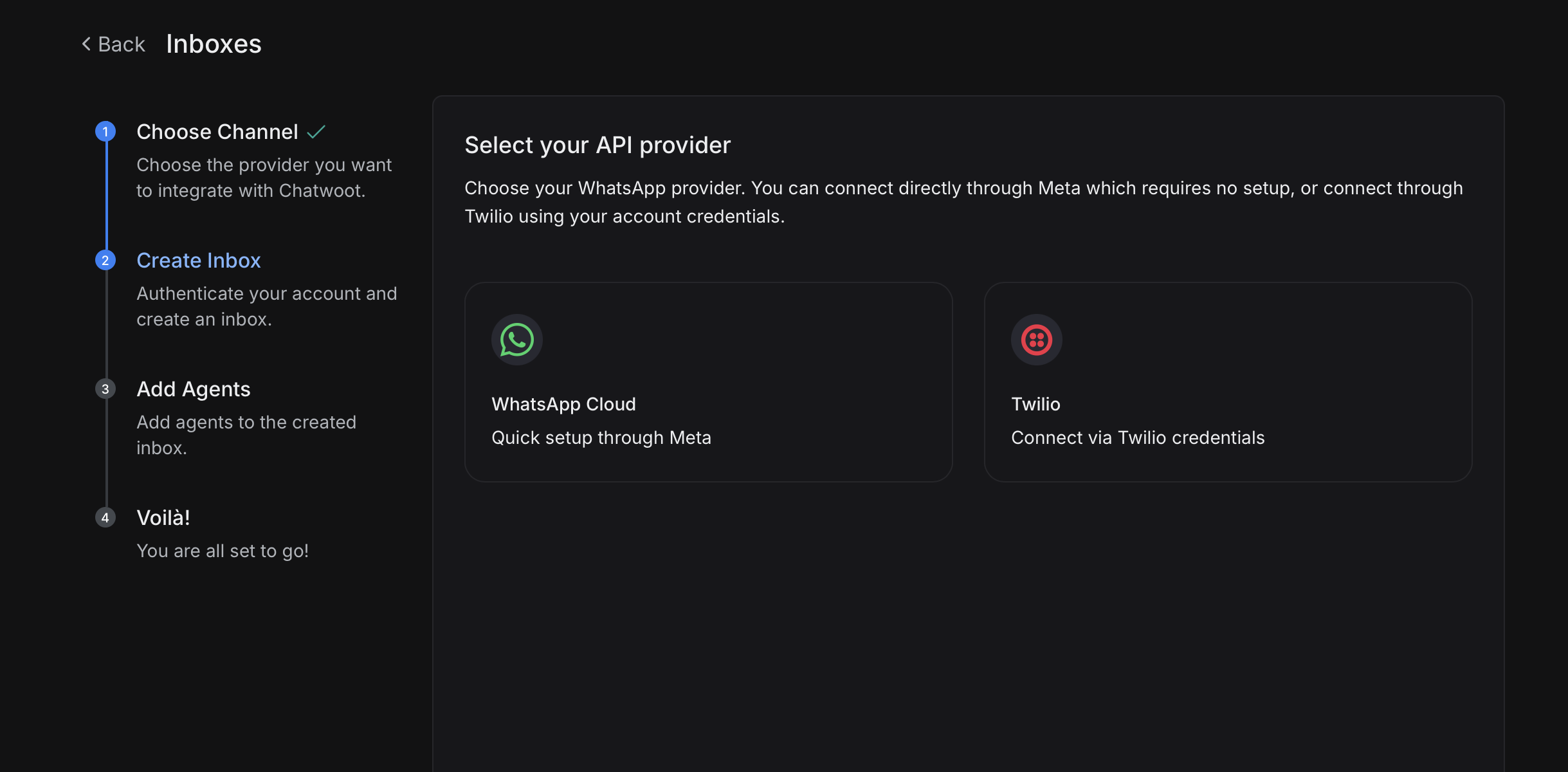
Etapa 3: Iniciar cadastro integradoClique em “Conectar com o WhatsApp Business” para iniciar o fluxo de cadastro integrado.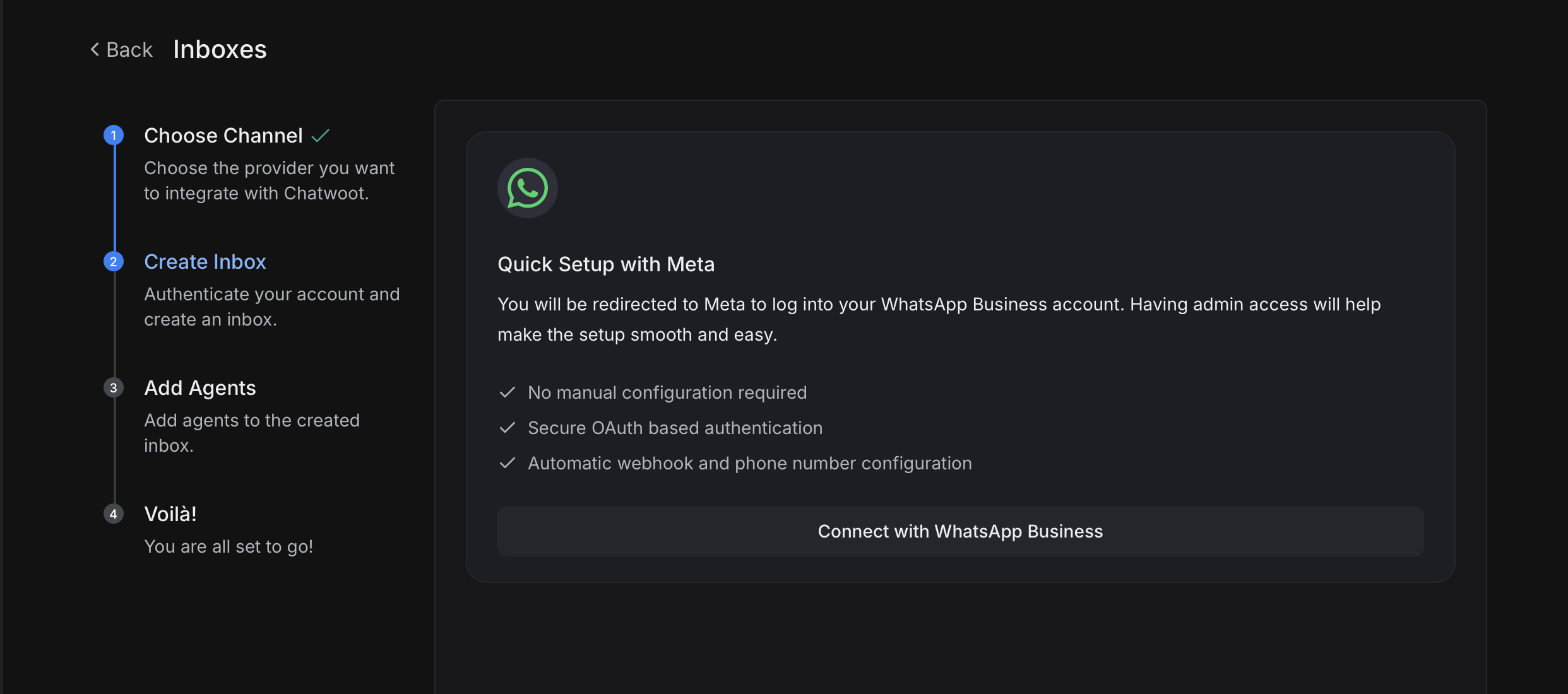
Etapa 4: Autenticação do FacebookVocê será redirecionado para o Facebook para autenticar. Você precisa fazer login com uma conta existente do Facebook.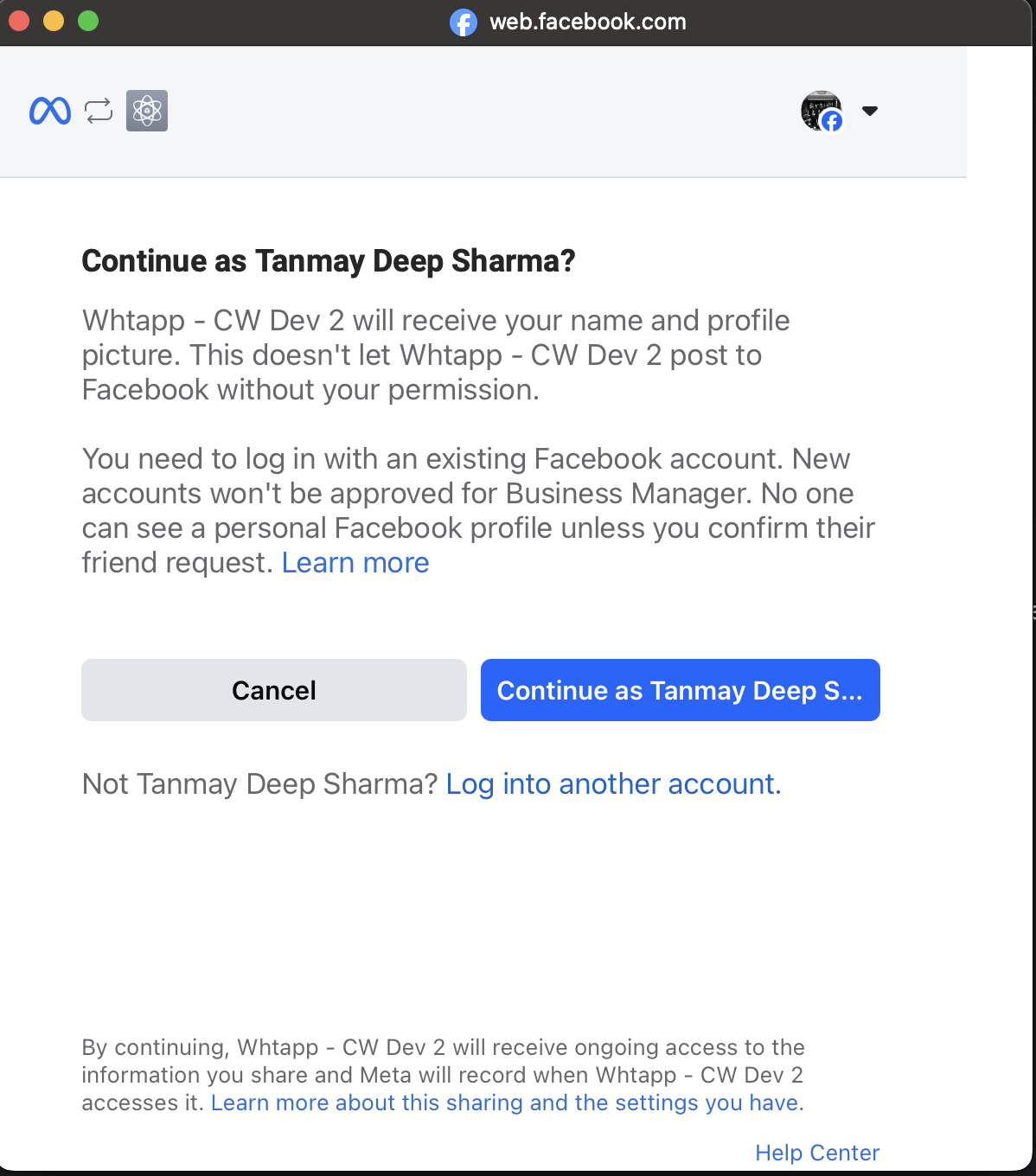
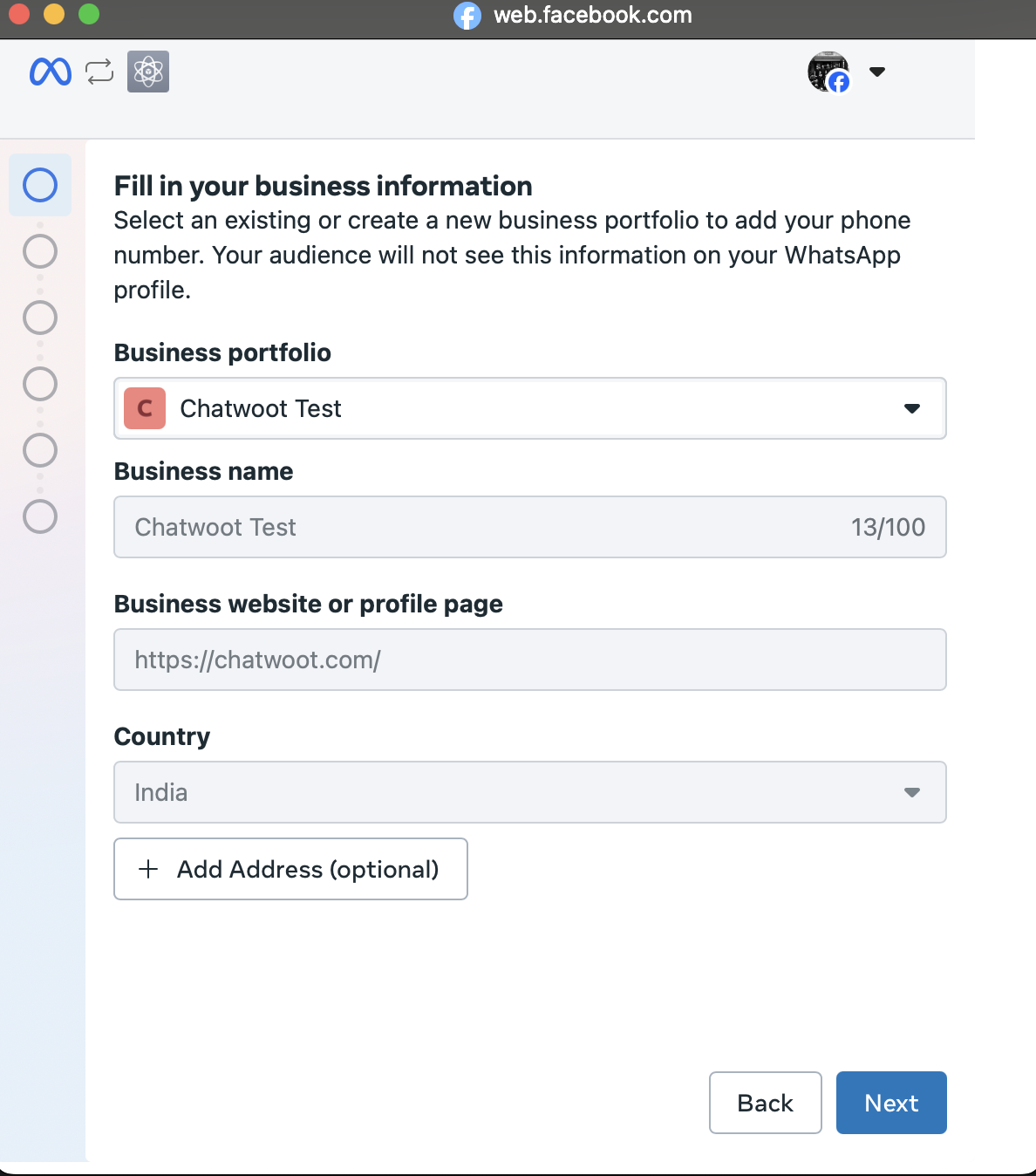
Etapa 5: Preencha as informações da empresaSelecione um portfólio de negócios existente ou crie um novo para adicionar seu número de telefone. Preencha as informações comerciais necessárias:
-
Portfólio de negócios
-
Nome da empresa
-
Site ou página de perfil da empresa
-
País
-
Endereço (opcional)
Passo 6: Selecione a conta do WhatsApp BusinessEscolha uma conta existente do WhatsApp Business ou crie uma nova. Você também pode selecionar ou criar um perfil do WhatsApp Business.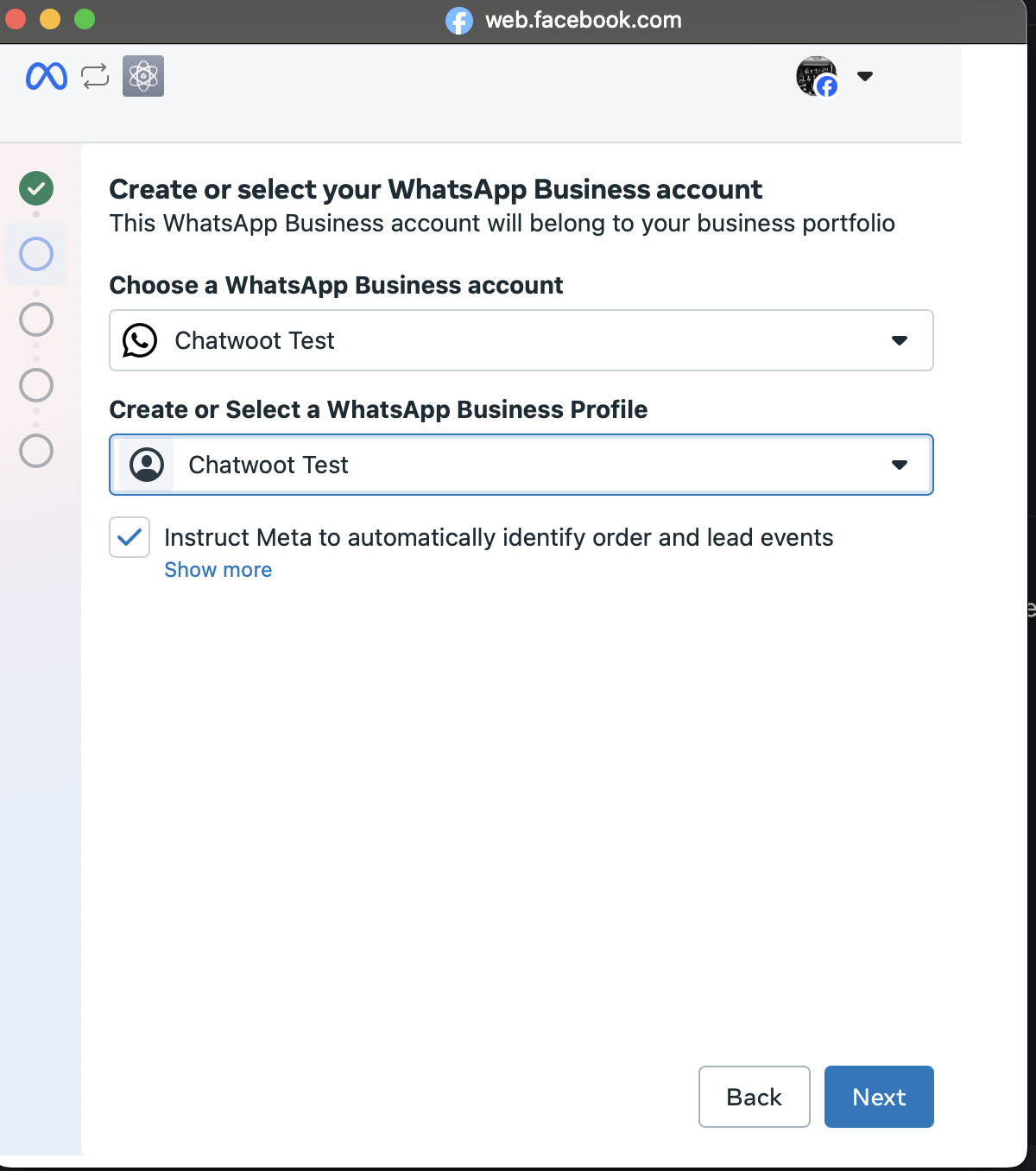
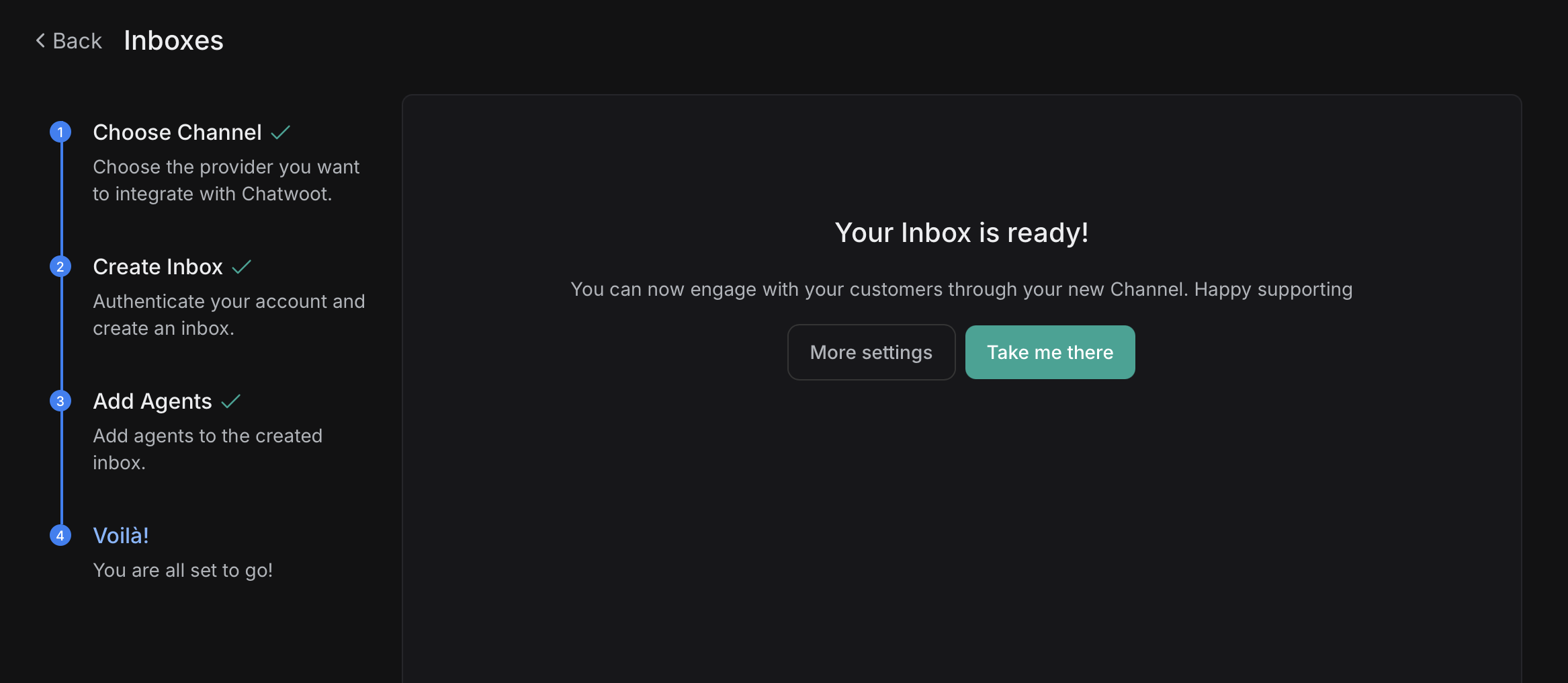
Etapa 7: Concluir a configuraçãoApós concluir todas as etapas, você verá a tela de confirmação. Sua conta do WhatsApp Business agora está conectada e pronta para receber mensagens.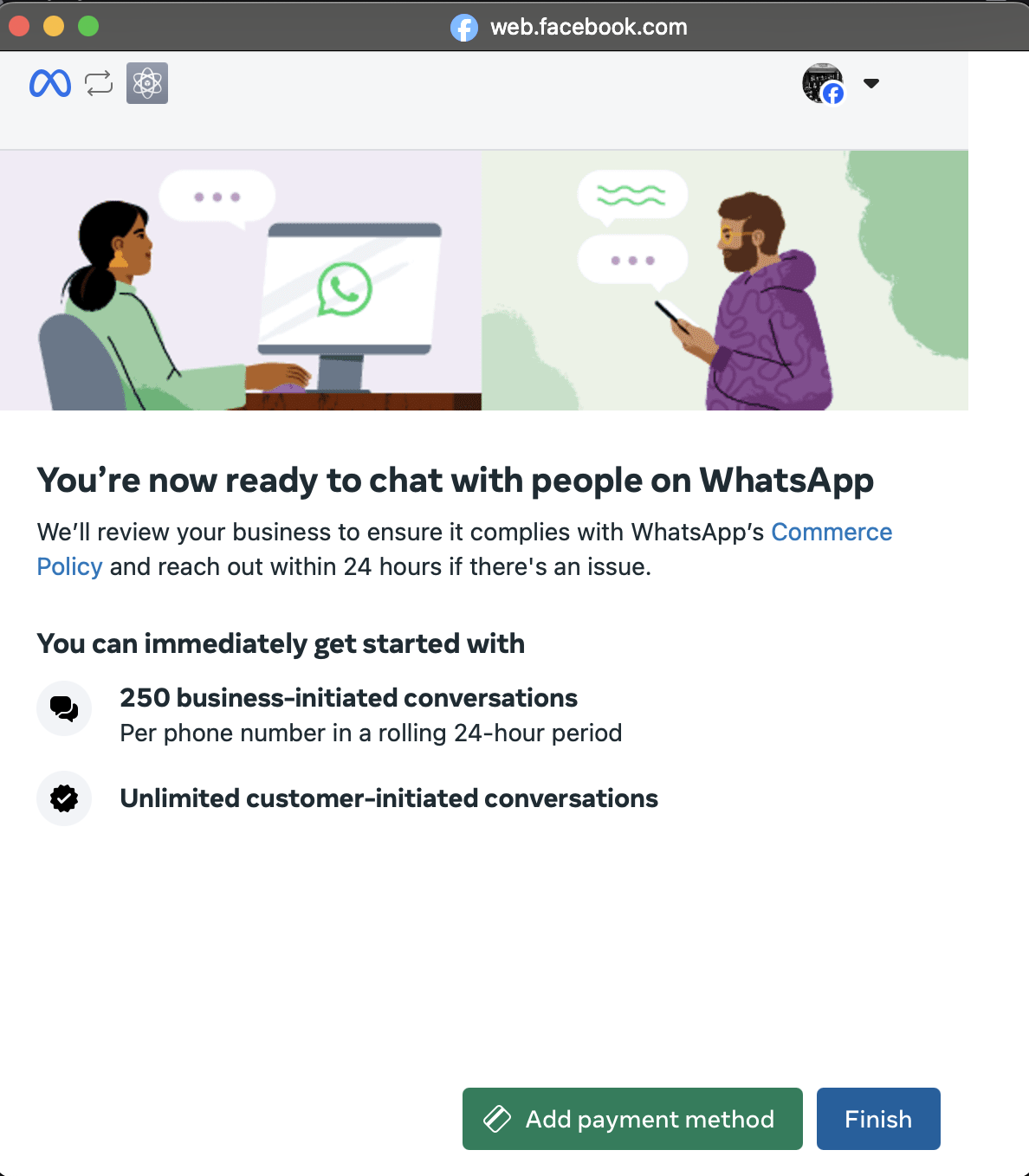
Principais características
-
Nenhuma configuração manual necessária : toda a configuração do webhook e do número de telefone é automatizada.
-
Autenticação segura baseada em OAuth : Utiliza o fluxo OAuth 2.0 oficial da Meta.
-
Configuração automática de webhooks e números de telefone : os webhooks são registrados automaticamente.
-
Acompanhamento do progresso em tempo real : Feedback visual durante o processo de inscrição.
-
Tratamento abrangente de erros : mensagens de erro claras e orientações.
Conformidade com a Política ComercialA Meta analisará sua empresa para garantir que ela esteja em conformidade com a Política Comercial do WhatsApp e entrará em contato em até 24 horas caso haja algum problema.
Documentação de referênciaPara obter mais detalhes técnicos sobre o cadastro integrado do WhatsApp, consulte a documentação oficial da Meta:
Solução de problemas
Problemas comuns
-
“O cadastro integrado ao WhatsApp não está disponível”
-
Certifique-se de que seu Super Administrador configurou as variáveis de ambiente necessárias.
-
Verifique se todos os três valores (ID do aplicativo, ID da configuração e Segredo do aplicativo) estão configurados corretamente.
-
-
Erros de autenticação
-
Certifique-se de estar usando uma conta do Facebook já existente.
-
Verifique se você possui as permissões necessárias para o negócio.
-
-
Problemas de verificação comercial
-
Certifique-se de que as informações da sua empresa estejam corretas e completas.
-
Verifique se sua empresa está em conformidade com a Política Comercial do WhatsApp.
-
Como obter ajudaSe você encontrar problemas durante a configuração:
-
Verifique os registros do PortoMicro em busca de mensagens de erro.
-
Verifique se todas as variáveis de ambiente estão configuradas corretamente.
-
Certifique-se de que suas contas do Facebook/WhatsApp atendam aos pré-requisitos.
-
Se o problema persistir, entre em contato com o suporte da PortoMicro e informe as mensagens de erro específicas.