Explicação das configurações do chat ao vivo do site
Última atualização em 14 de novembro de 2024
Este documento ajudará você a configurar completamente o chat ao vivo do seu site. Ele explica como criar e usar as configurações adicionais para a caixa de entrada desejada do seu site.
Compatibilidade e requisitos
O painel de controle da web e o widget de bate-papo ao vivo funcionam com a maioria dos navegadores modernos. Aqui estão as versões de navegador compatíveis:
-
Mozilla Firefox: versão 52 em diante
-
Google Chrome: versão 57 em diante
-
Chromium: versão 57 em diante
-
Apple Safari: versão 14.1 em diante
-
Microsoft Edge: versão 16 em diante
Aqui estão as versões de sistemas operacionais móveis compatíveis com o aplicativo móvel PortoMicro:
-
Android: versão 5.0 em diante
-
iOS: versão 11.0 em diante
Como criar um canal no PortoMicro?
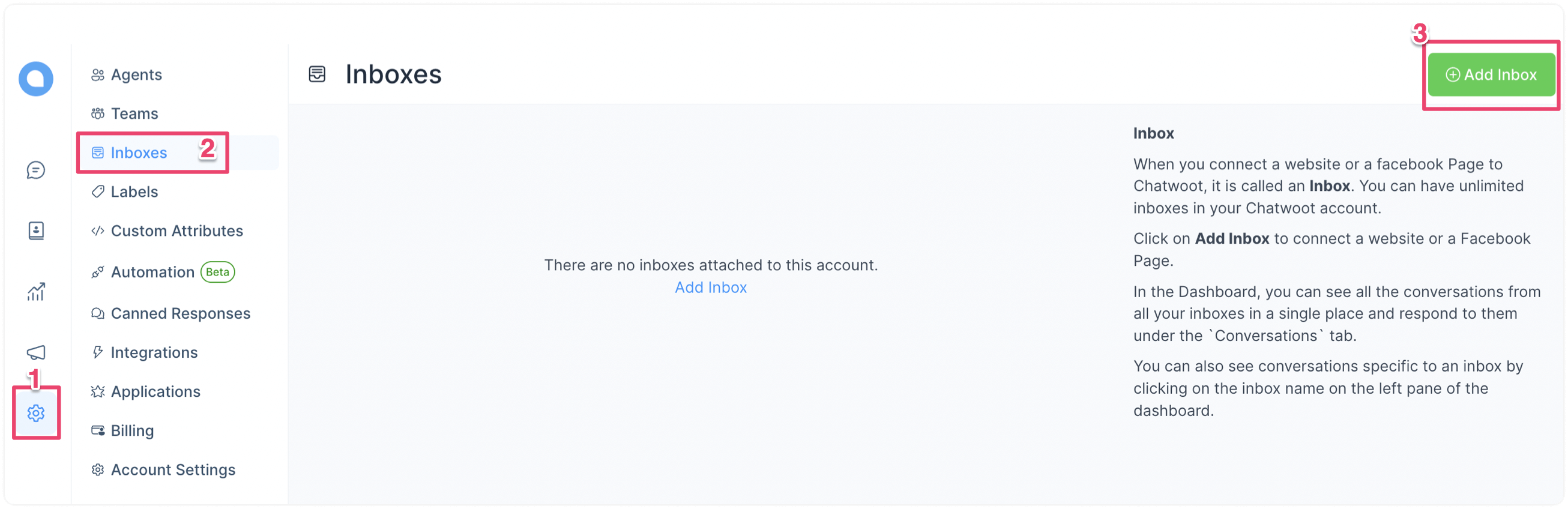
Passo 1. Acesse a página Caixas de entrada. Vá para Configurações → Caixas de entrada → botão "Adicionar caixa de entrada".
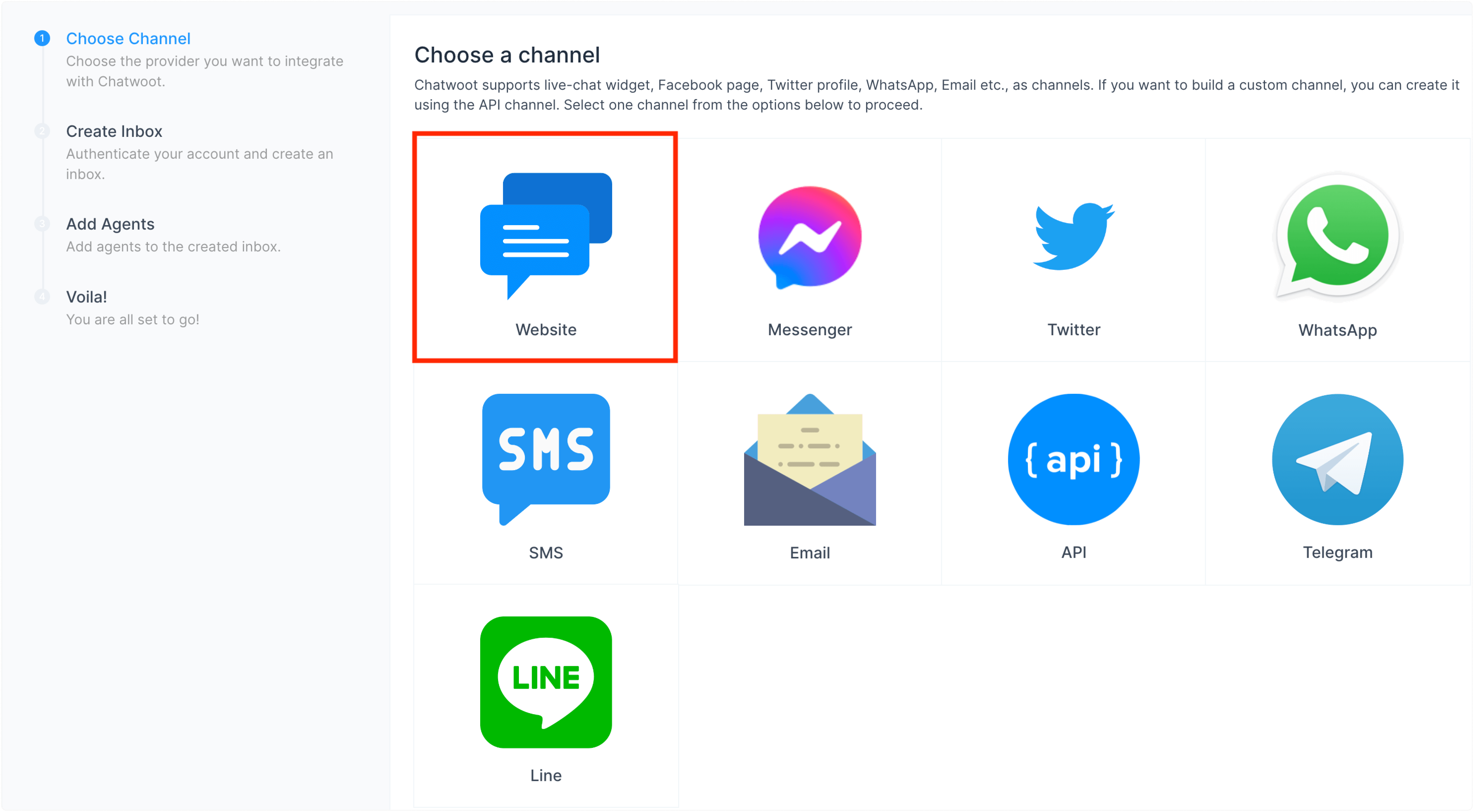
Passo 2. Clique no ícone "Site".
Passo 3. Insira o nome do seu site, URL e outros detalhes conforme descrito abaixo.
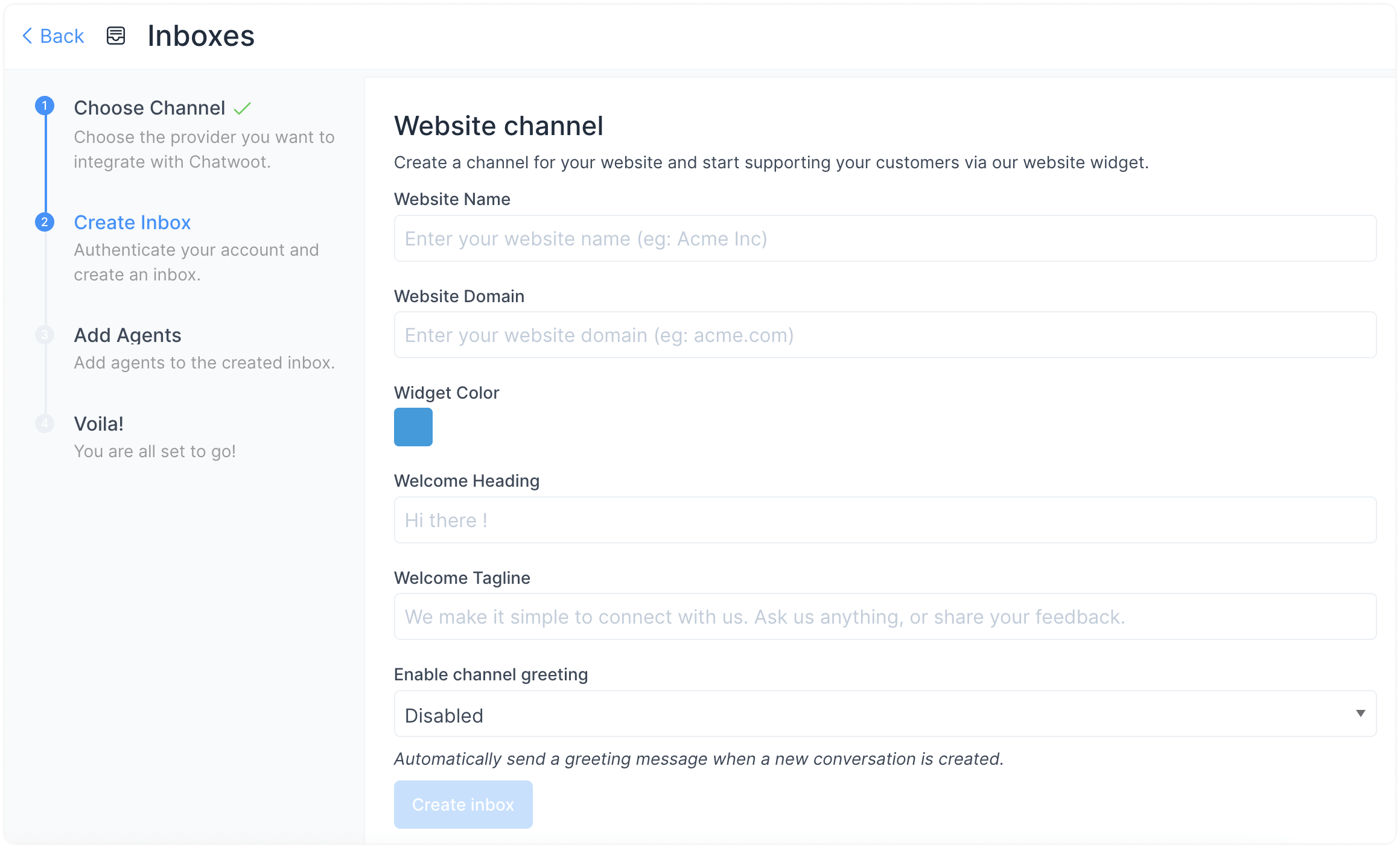
Os campos disponíveis são explicados abaixo.
-
Nome do site
Digite o nome do seu site. Por exemplo, Exemplo Inc.
-
Domínio do site
Insira o URL do seu site. Por exemplo,
www.example.com -
Cor do widget
Clique na paleta de cores e selecione uma cor para o widget de chat ao vivo do seu site.
-
Cabeçalho de boas-vindas
Escreva uma mensagem de boas-vindas para seus clientes. Por exemplo: Olá 👋
-
Slogan de boas-vindas
Por exemplo, estamos aqui para ajudar com suas dúvidas. Pergunte o que quiser ou compartilhe sua opinião.
-
Ativar/desativar saudação do canal
Ative o envio de mensagem de boas-vindas quando o cliente iniciar uma conversa.
-
Mensagem de saudação do canal
Comece a conversa com uma saudação. Por exemplo: "Olá. Como podemos ajudar?"
Após inserir todos os detalhes, clique no botão “Criar caixa de entrada”.
Passo 4. Adicione agentes à caixa de entrada do seu site.
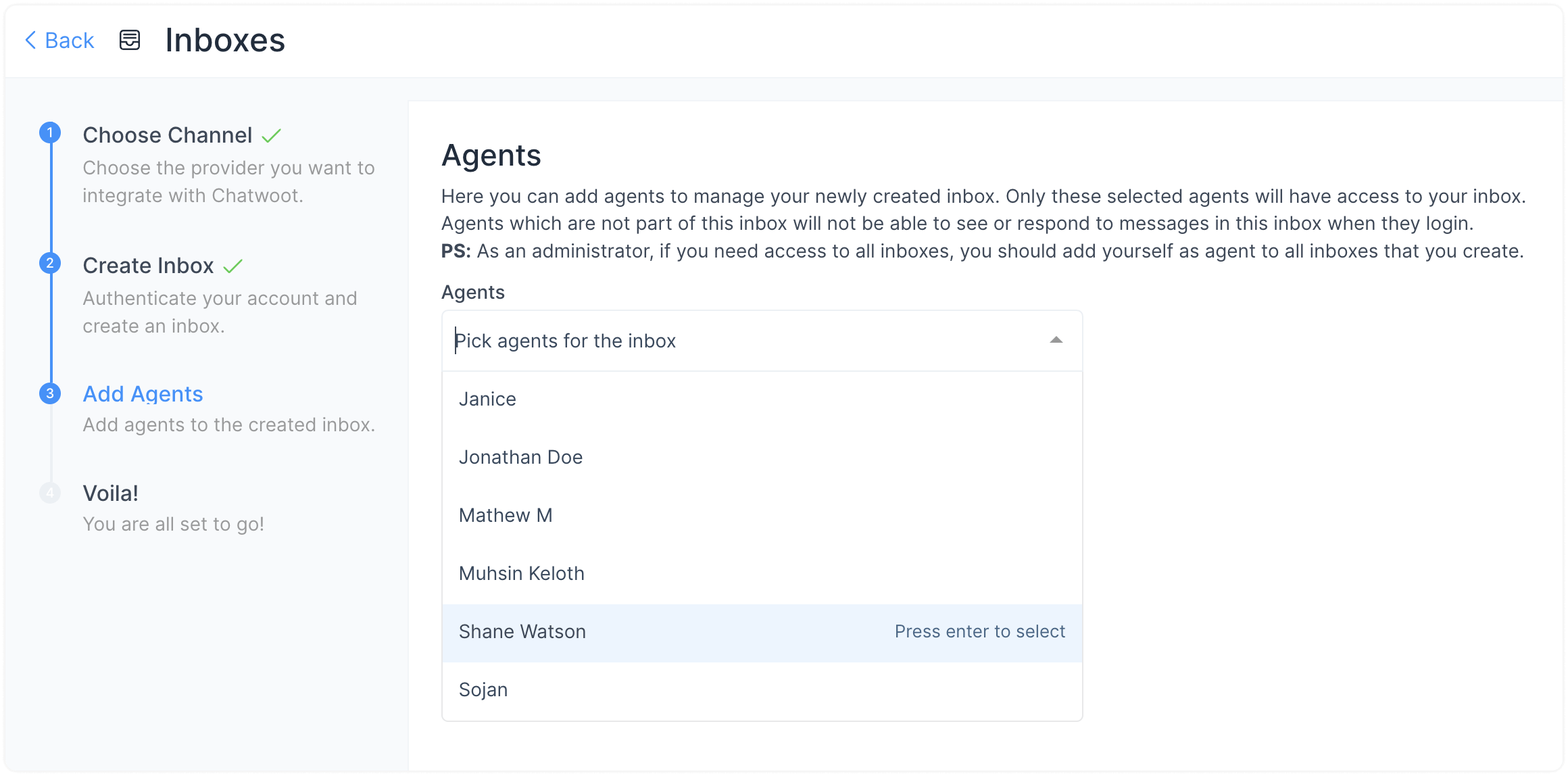
As conversas serão encaminhadas aos agentes somente se eles estiverem associados à caixa de entrada. Mesmo que você seja um administrador, precisa se adicionar como agente à caixa de entrada para visualizá-la na sua tela.
Selecione os agentes no menu suspenso e clique em Adicionar agentes. Se ainda não houver agentes adicionados, siga os passos para adicioná-los .
Passo 5. Oba! Você criou com sucesso uma caixa de entrada para o seu site. Agora, adicione o widget ao seu site.
Copie e cole o trecho de código exibido na página em seu site e comece a oferecer suporte aos seus clientes. Você pode clicar no botão "Copiar" para copiar e colar o código na pasta raiz do seu site.
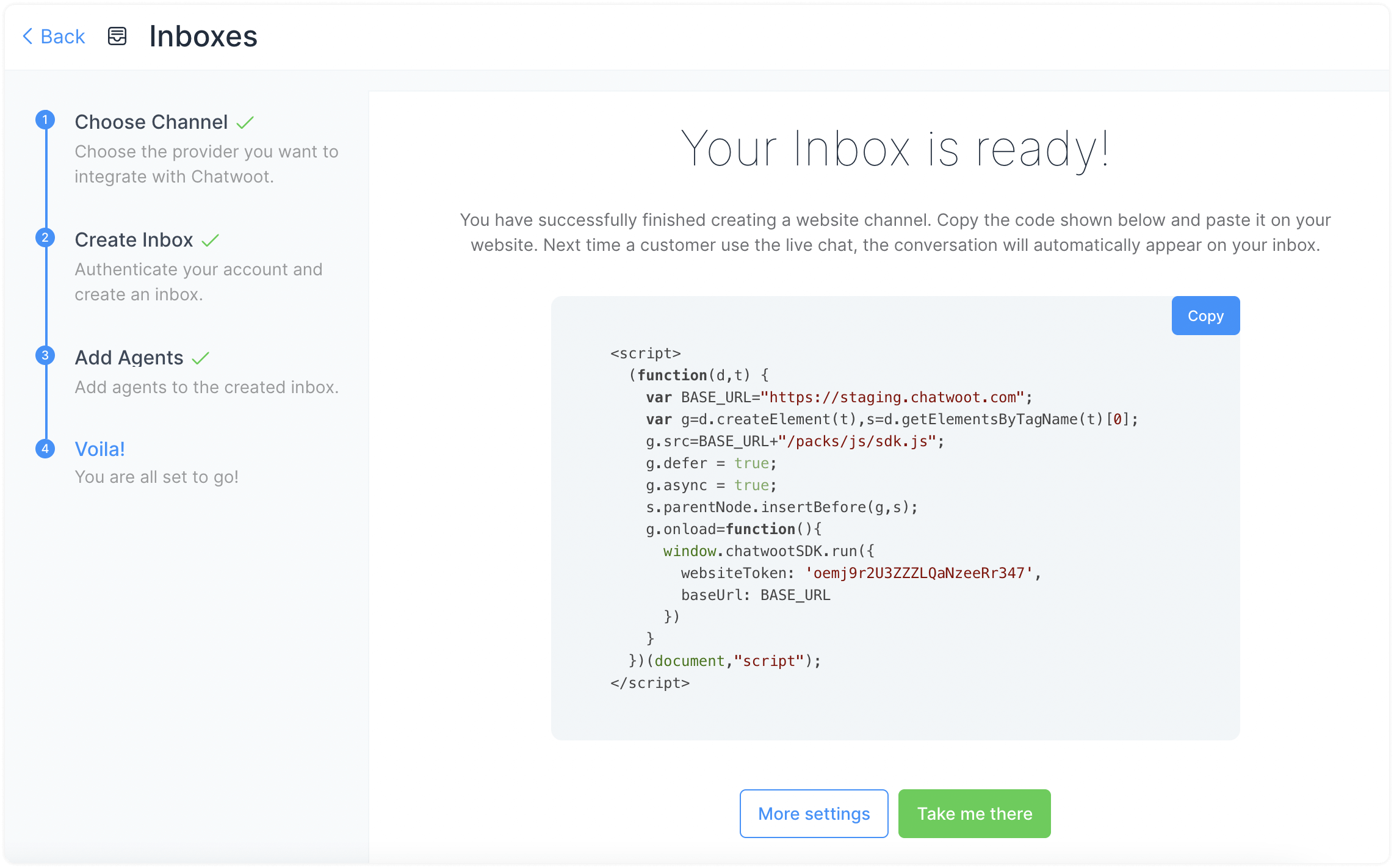
Ao clicar no botão " Mais configurações ", você será direcionado para as Configurações Adicionais da Caixa de Entrada. Ao clicar no botão " Leve-me até lá ", você será direcionado para a Caixa de Entrada recém-criada.
Passo 6. Se você deseja atualizar os agentes com acesso à caixa de entrada, acesse Configurações → Caixas de entrada. Você poderá ver a caixa de entrada do seu site listada lá. Clique em Configurações. Você poderá ver o código, bem como a lista de agentes que têm acesso à caixa de entrada.
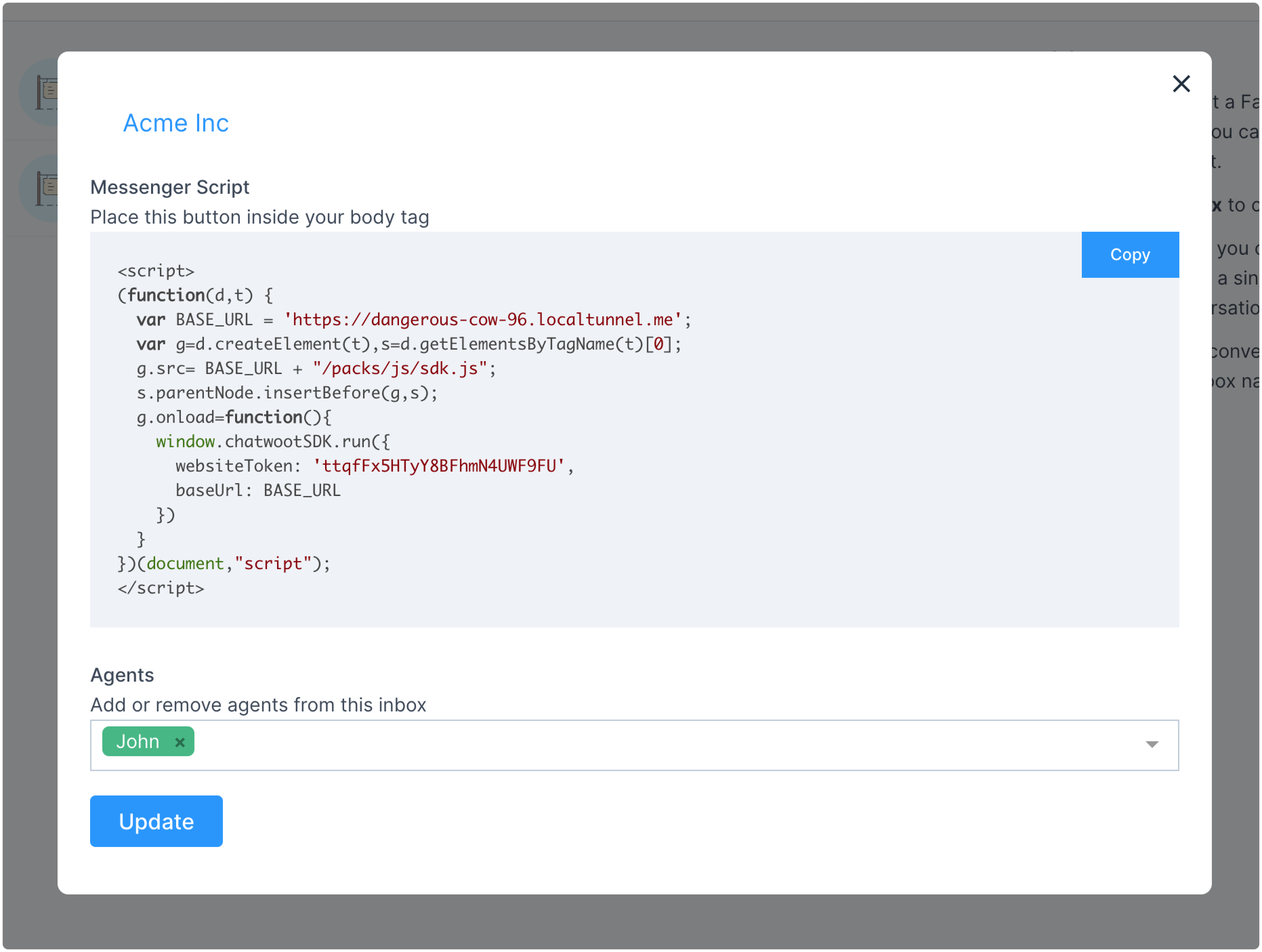
Conclua a configuração da caixa de entrada do site
Você já possui uma caixa de entrada funcional no site. Vamos dar uma olhada nas configurações adicionais da caixa de entrada .
Na tela de Caixas de Entrada, clique no ícone de engrenagem para acessar a página de Configurações. Você verá a seguinte tela:
Aba Configurações
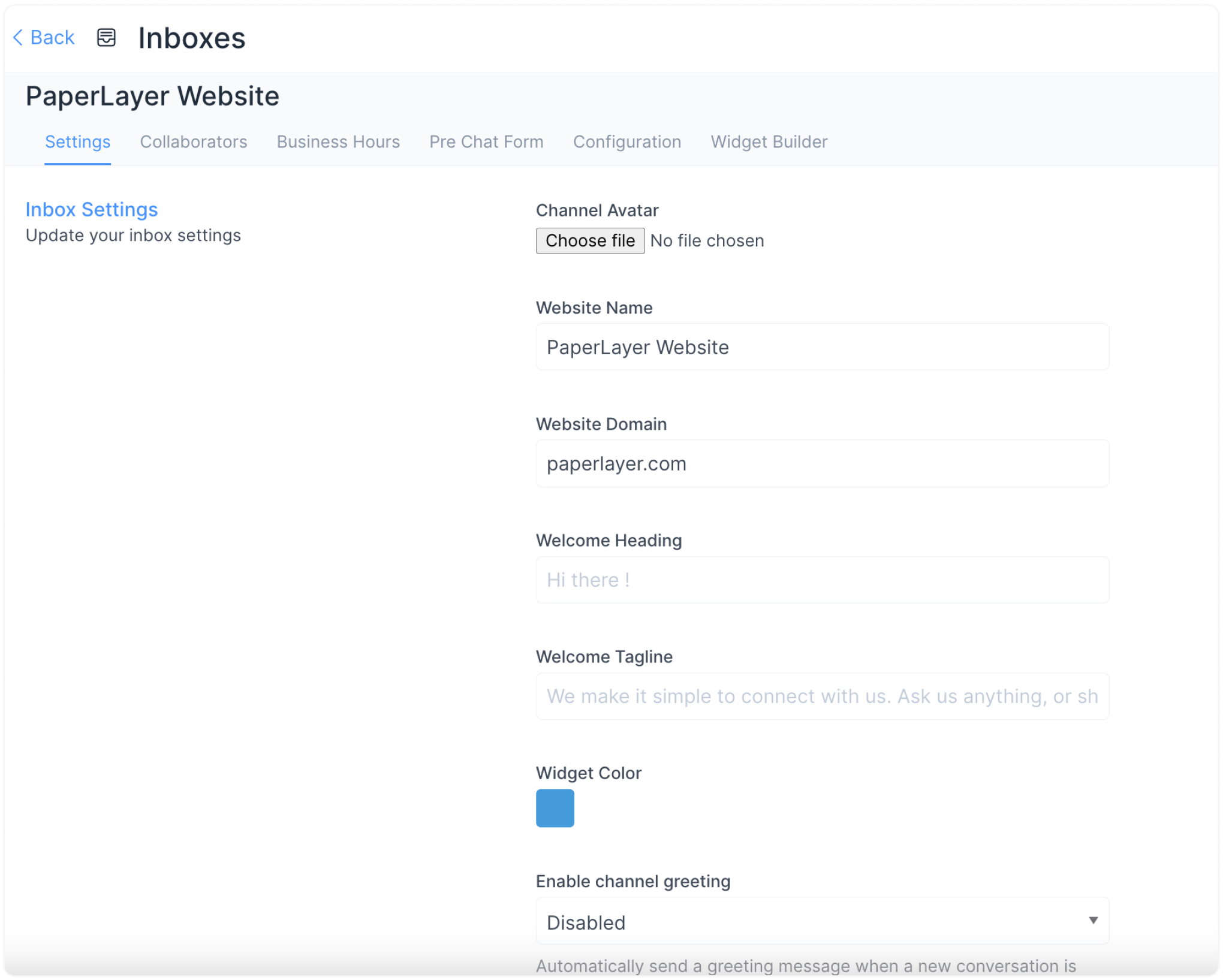
Deslize a tela para baixo para ver mais configurações, onde você pode configurar as várias notificações que deseja receber quando a caixa de entrada do seu site começar a funcionar.
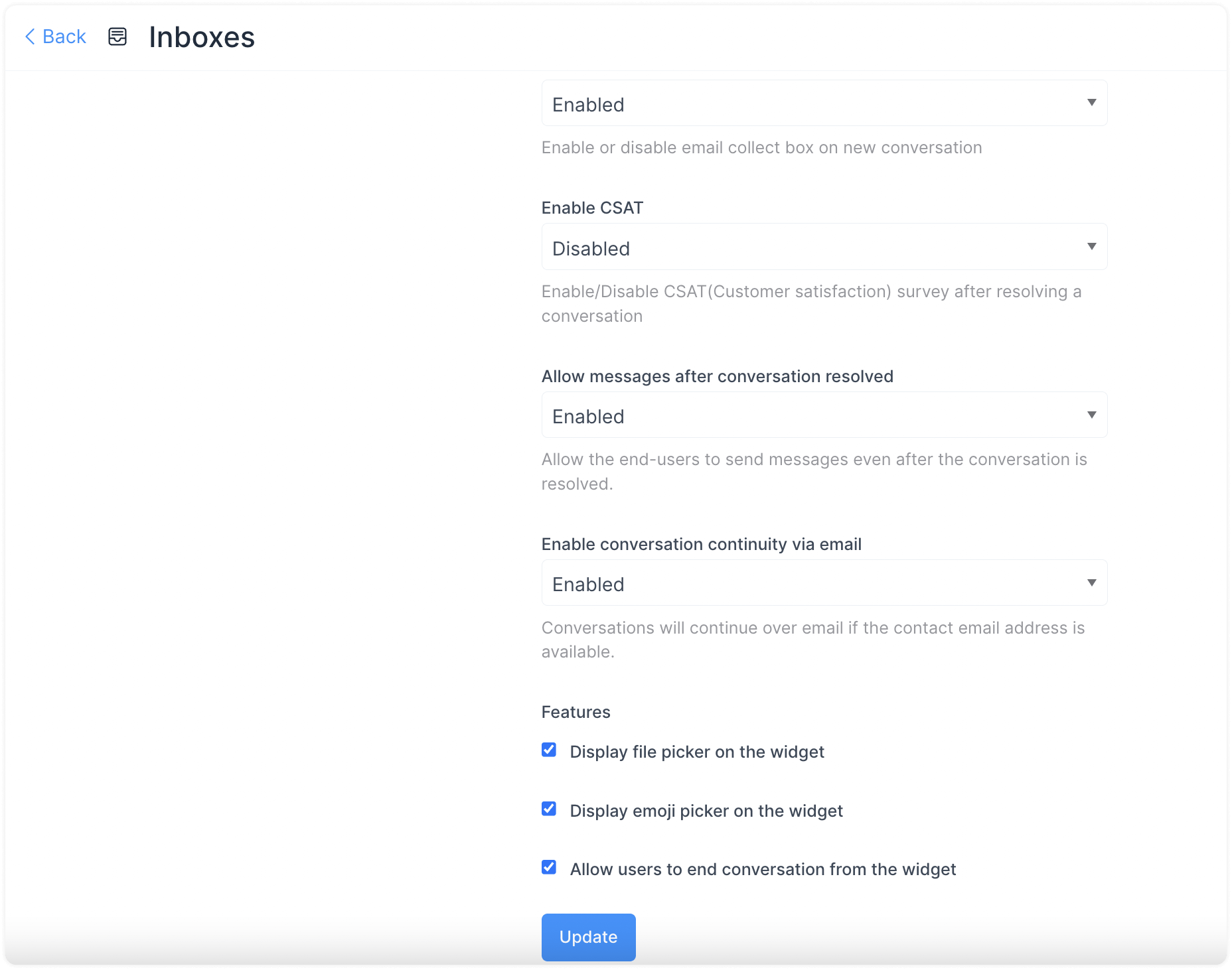
Aqui estão alguns exemplos para sua compreensão:
A opção de coleta de e-mail está ativada por padrão. Isso significa que uma mensagem automática solicitando o endereço de e-mail será exibida assim que o cliente iniciar uma conversa. O cliente/usuário final receberá uma mensagem solicitando que insira seu endereço de e-mail.
Ative o CSAT . Depois de ativá-lo, sua pesquisa de Satisfação do Cliente será iniciada sempre que um chamado for resolvido. Os resultados do CSAT poderão ser visualizados posteriormente na seção Relatórios.
Clique no botão " Atualizar " para salvar as alterações feitas.
de Colaboradores
Clique na aba "Colaboradores".
Aqui, você pode adicionar agentes à Caixa de Entrada ou excluir agentes já adicionados. Você também pode ativar ou desativar a atribuição automática de novas conversas aos agentes adicionados a esta caixa de entrada.
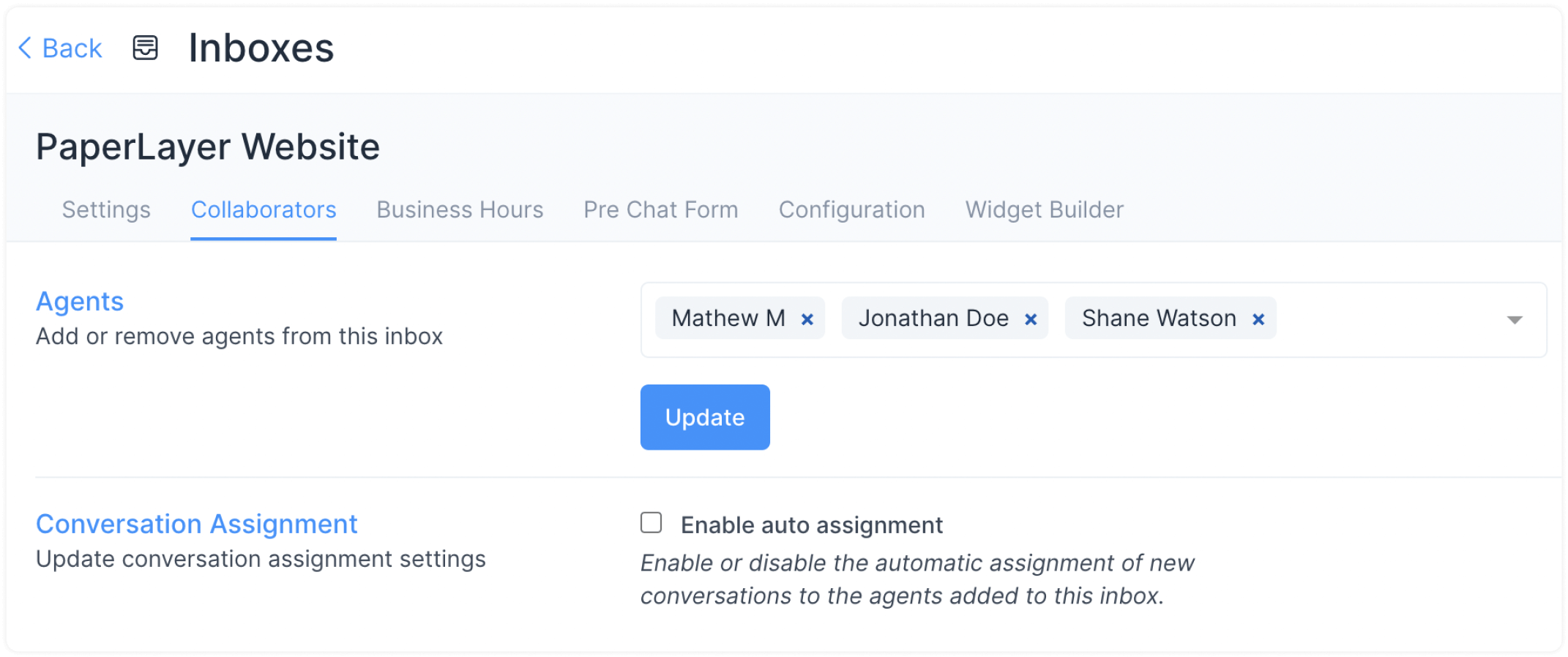
Clique Update para salvar as alterações.
Horário Comercial
Clique na aba "Horário Comercial". Nesta seção, você pode definir o horário de trabalho da sua equipe.
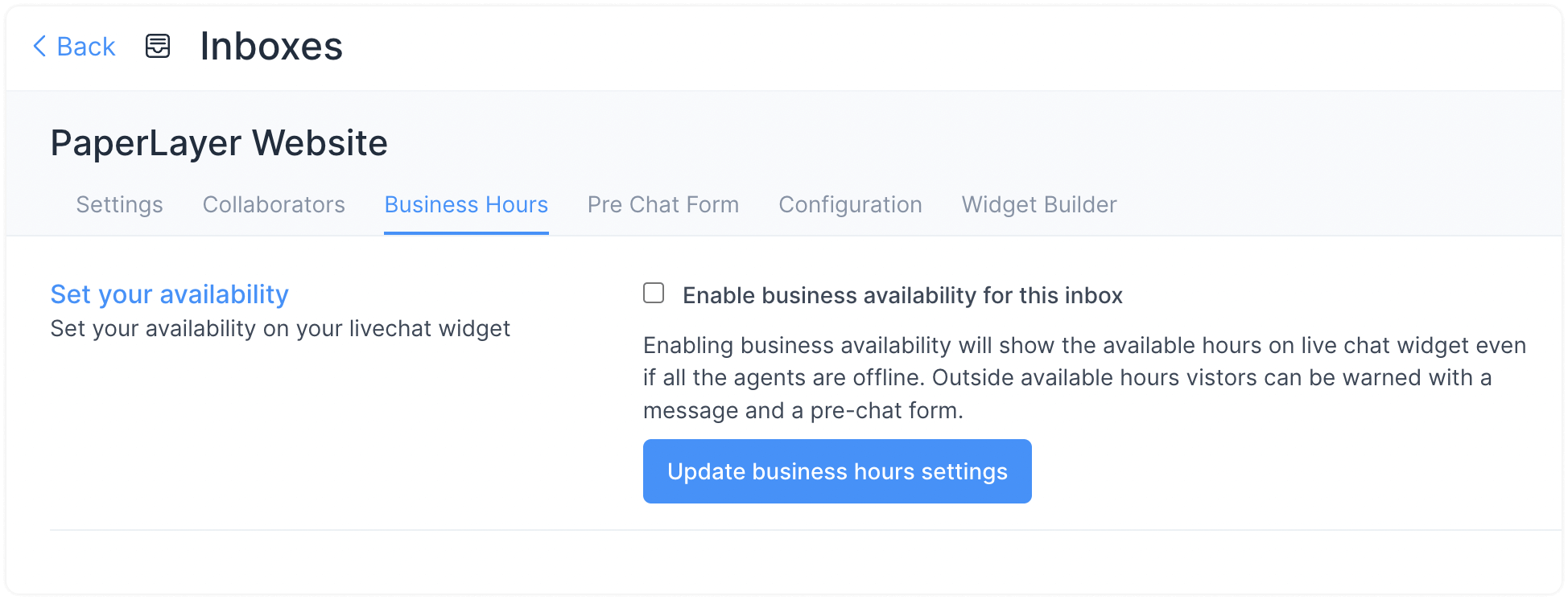
Marque a caixa de seleção Enable business availability for this inbox se você tiver um horário comercial bem definido. Depois de marcar a caixa, uma nova seção será aberta, como mostrado abaixo. Você pode escrever sua mensagem para ser exibida ao cliente fora do horário comercial.
Você também pode selecionar o horário comercial disponível para cada dia da semana, juntamente com o fuso horário correto.
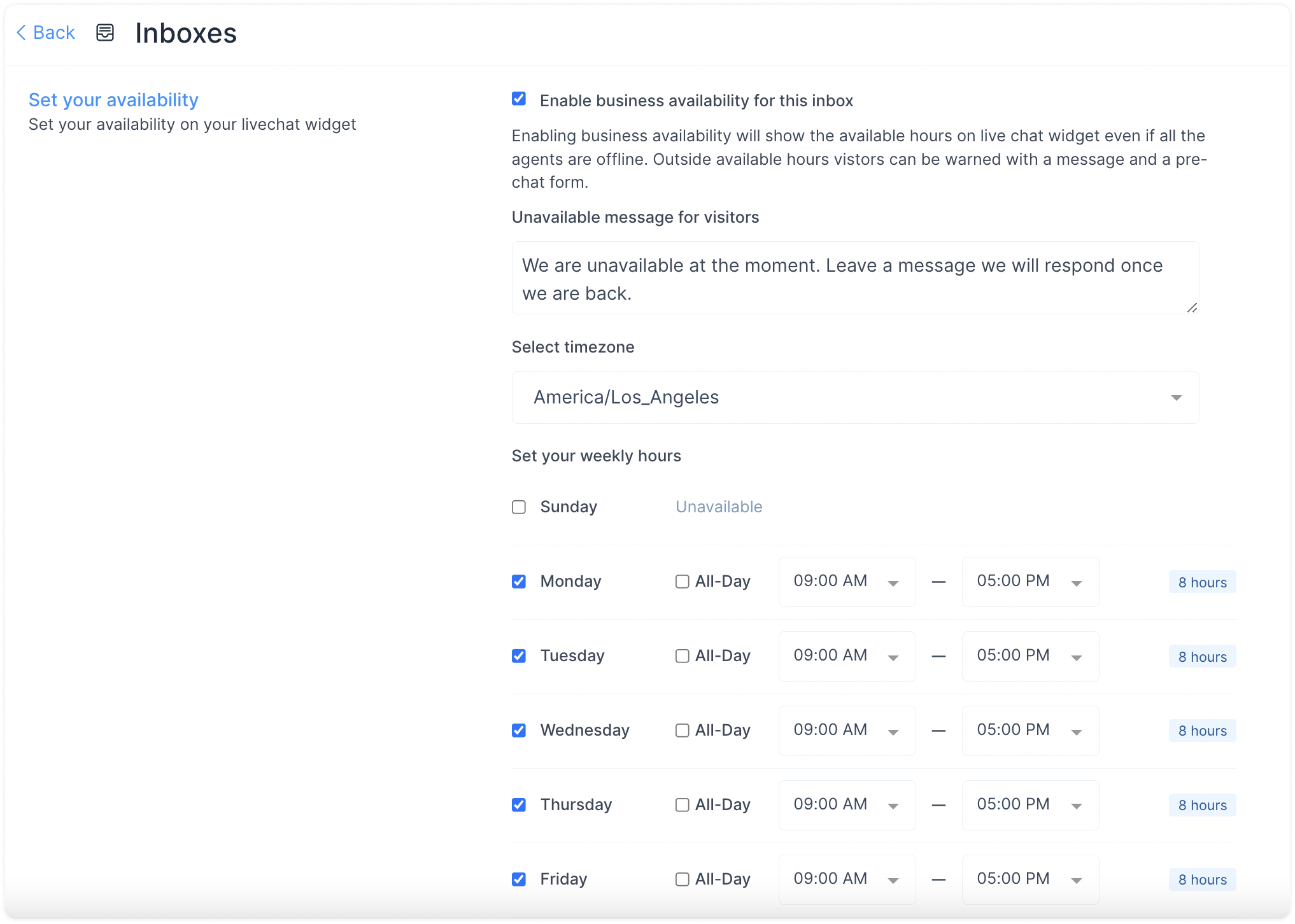
Clique no Update Business Hour Setting botão.
do formulário de pré-chat
Clique na aba "Formulário de Pré-Chat".
Com isso, você pode coletar informações sobre seus clientes assim que eles acessarem a janela de chat ao vivo ou o widget do seu site. Você pode usar essa ferramenta para coletar nome, endereço de e-mail e outras informações antes de iniciar o chat.
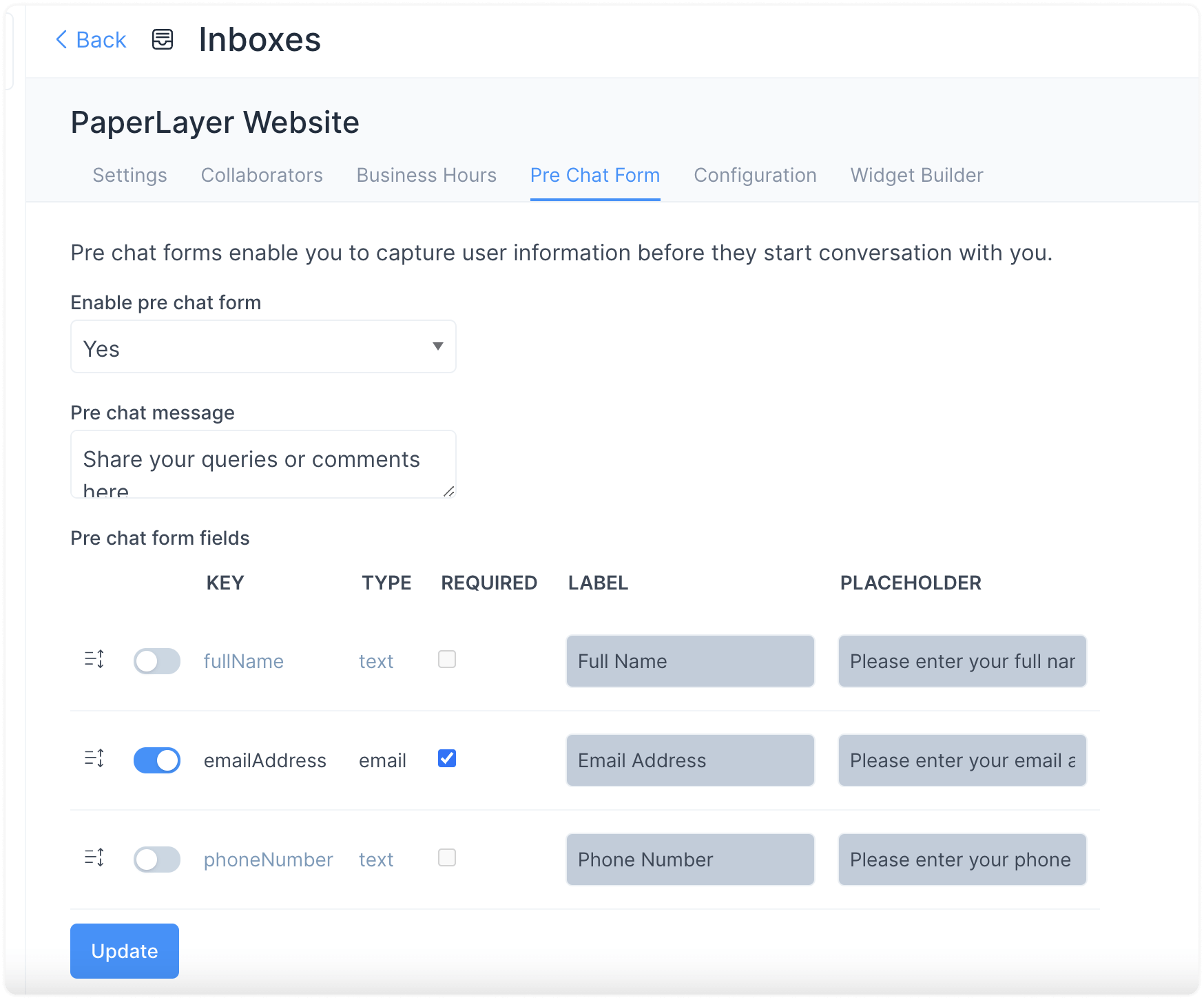
Os campos, conforme apresentados, são explicados abaixo:
-
Ativar formulário de pré-chat
Selecione Sim ou Não. Sim, se desejar usar o formulário de pré-chat. Não, se preferir mantê-lo desativado.
-
Mensagem de pré-bate-papo
Escreva uma mensagem para iniciar uma conversa com o cliente. Por exemplo: Olá, precisamos de algumas informações para melhor atendê-lo(a).
-
Campos do formulário de pré-chat
Verifique os campos necessários.
Importante: "Nome", "Email" e "Telefone" são os únicos atributos padrão do formulário de pré-chat. Os demais campos são criados por meio de atributos personalizados. Se precisar de campos personalizados no seu formulário, crie-os primeiro como atributos personalizados .
Clique no botão "Atualizar". O formulário de pré-chat agora está ativado.
de configuração
Clique na aba “Configuração”. Você encontrará o trecho de código que deve ser copiado para o site aqui.
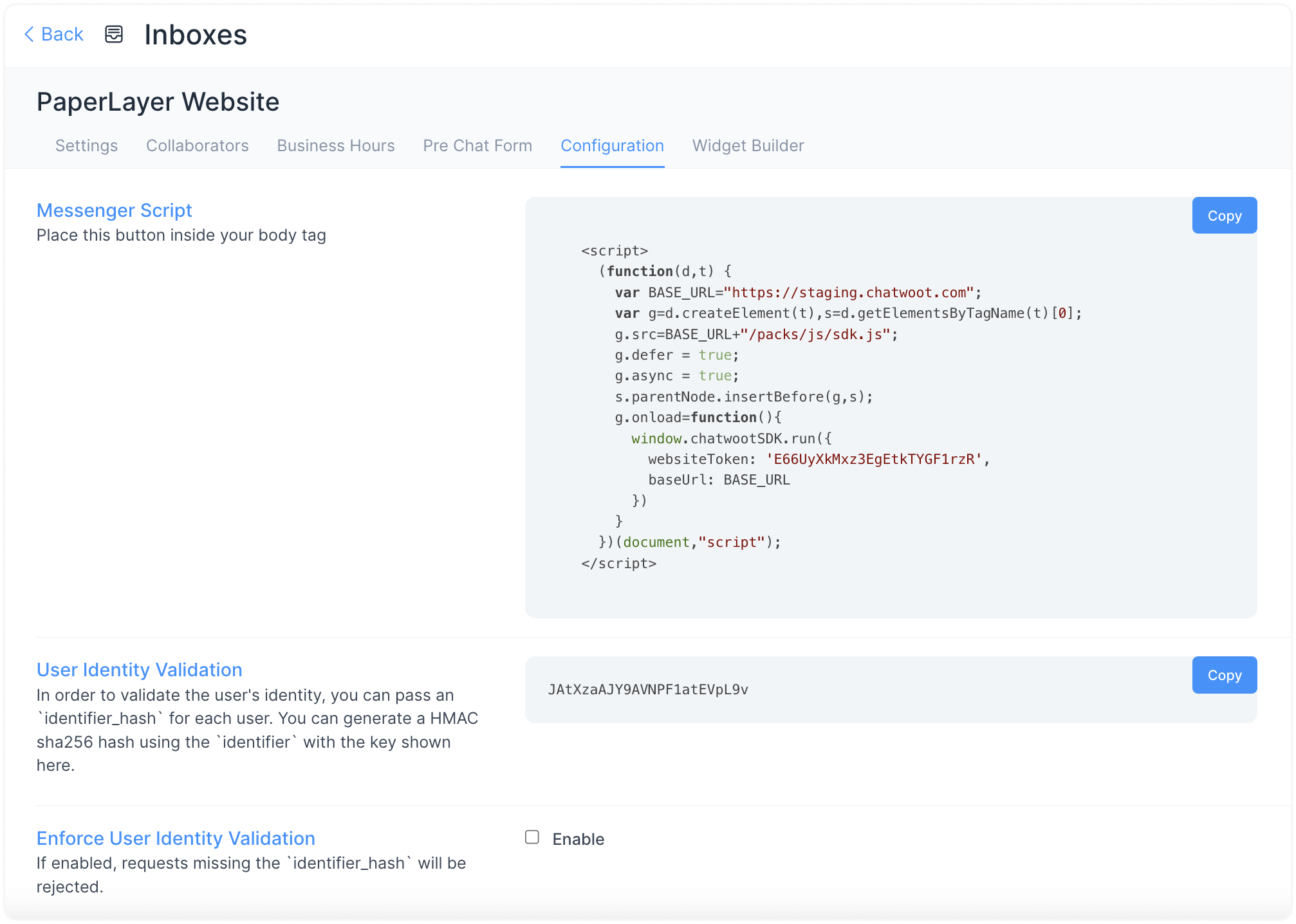
Você pode clicar no Copy botão para copiar o código e colá-lo no arquivo raiz do seu site.
Construtor de Widgets
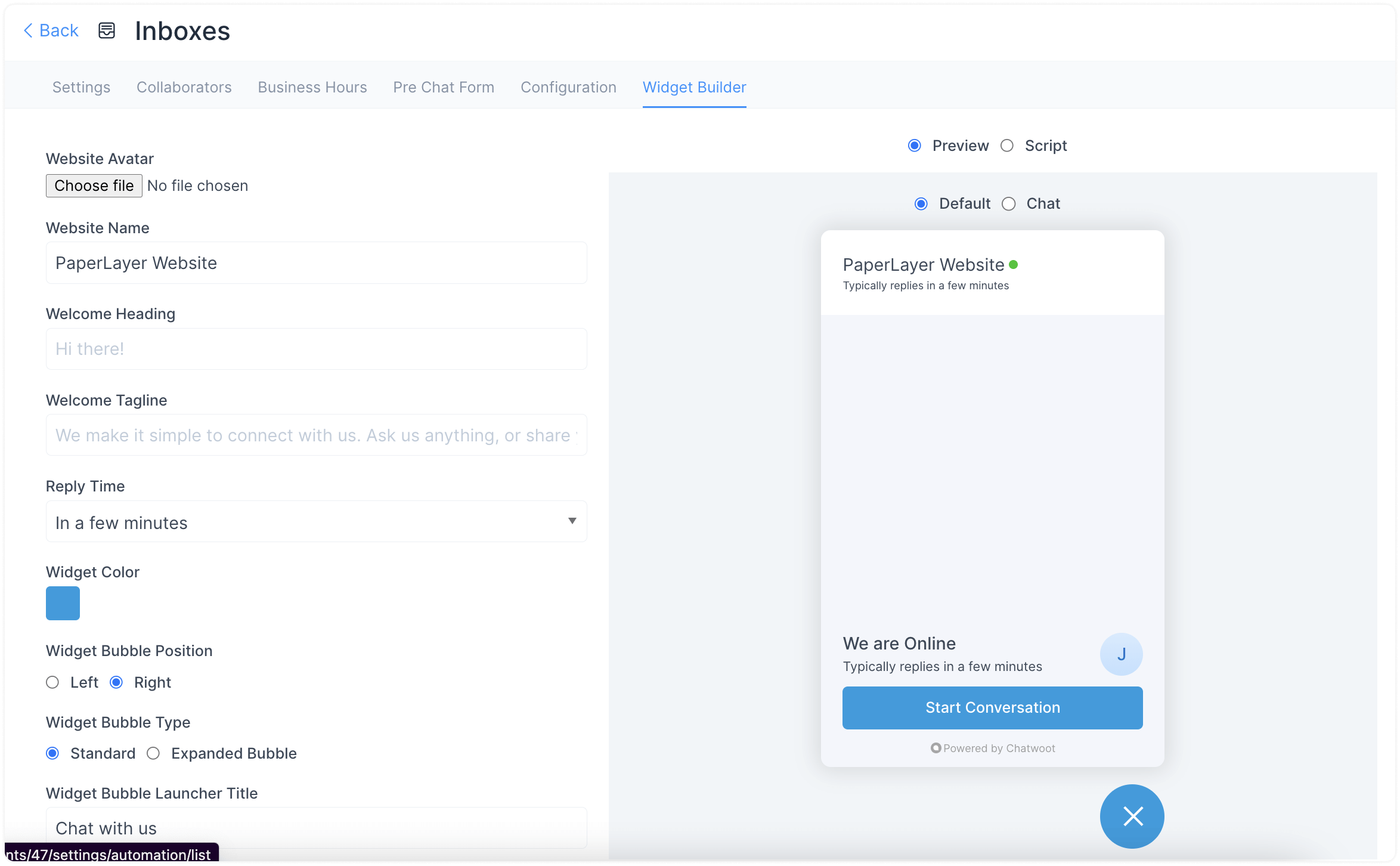
Você pode personalizar seu widget da web com configurações simples fornecidas nesta página. Você poderá ver suas alterações em tempo real.