
1Baixar o aplicativo
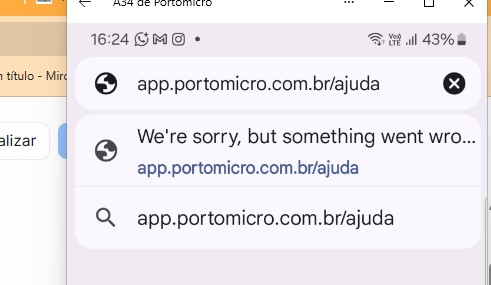
No seu celular, Acesse o Link https://app.portomicro.com.br/ajuda ou Aponte para o QR Code
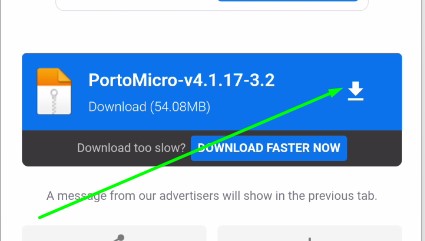
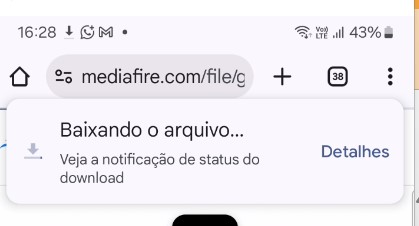
Toque em "Fazer Download" e aguarde o download terminar:
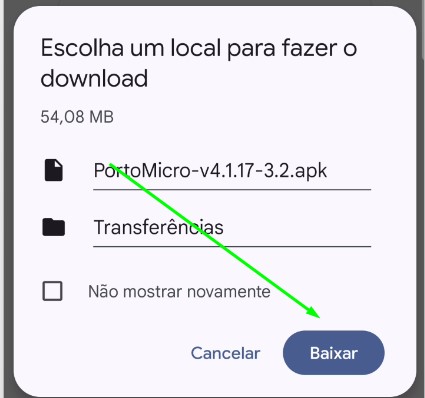
Clique em "Baixar":
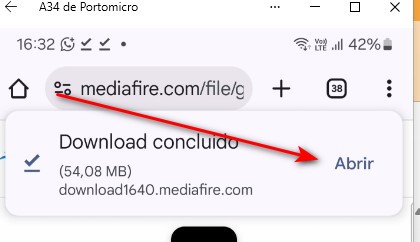
Aguarde o Download ser concluído:
2Instalar o Aplicativo PortoMicro
Caso a opção "Abrir" não apareça:
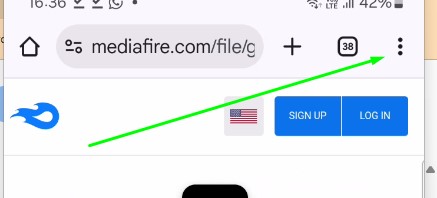
Clique nos "Três Pontinhos":
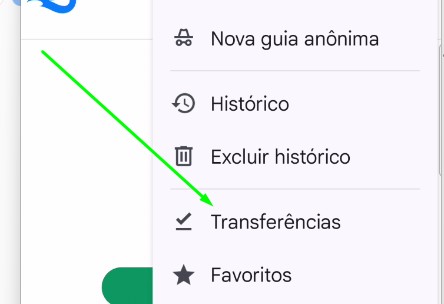
Clique em "Transferências" ou "Download":
App Baixado - PortoMicro-v4.1.17-3.2.apk:
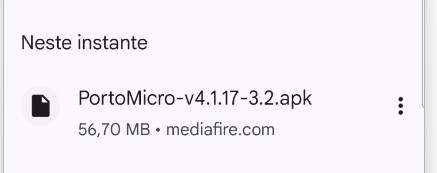
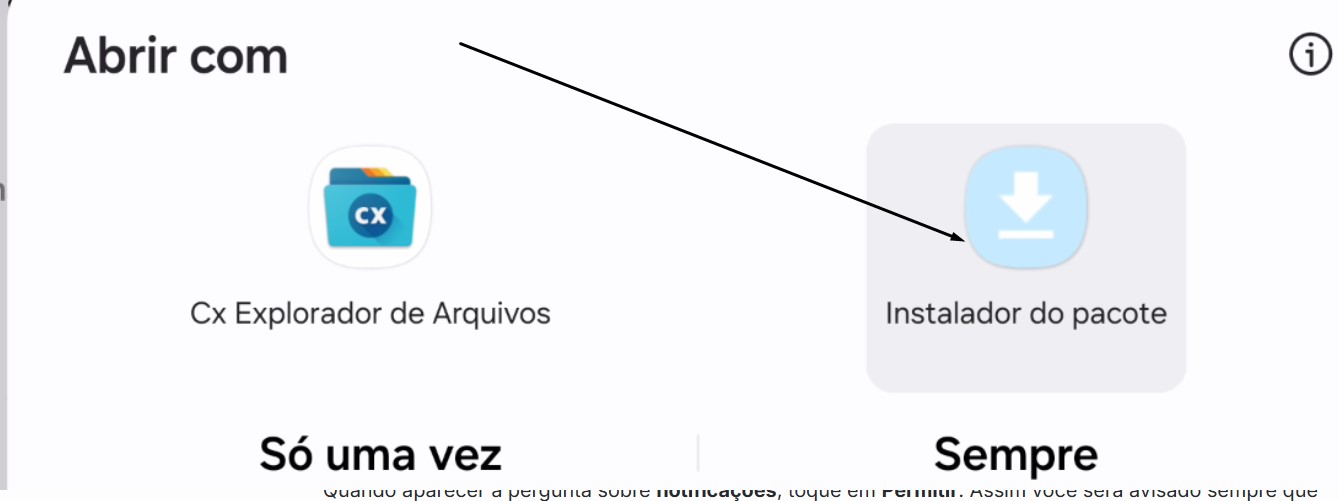
Clique no arquivo para instalar - Instalador do Pacote:
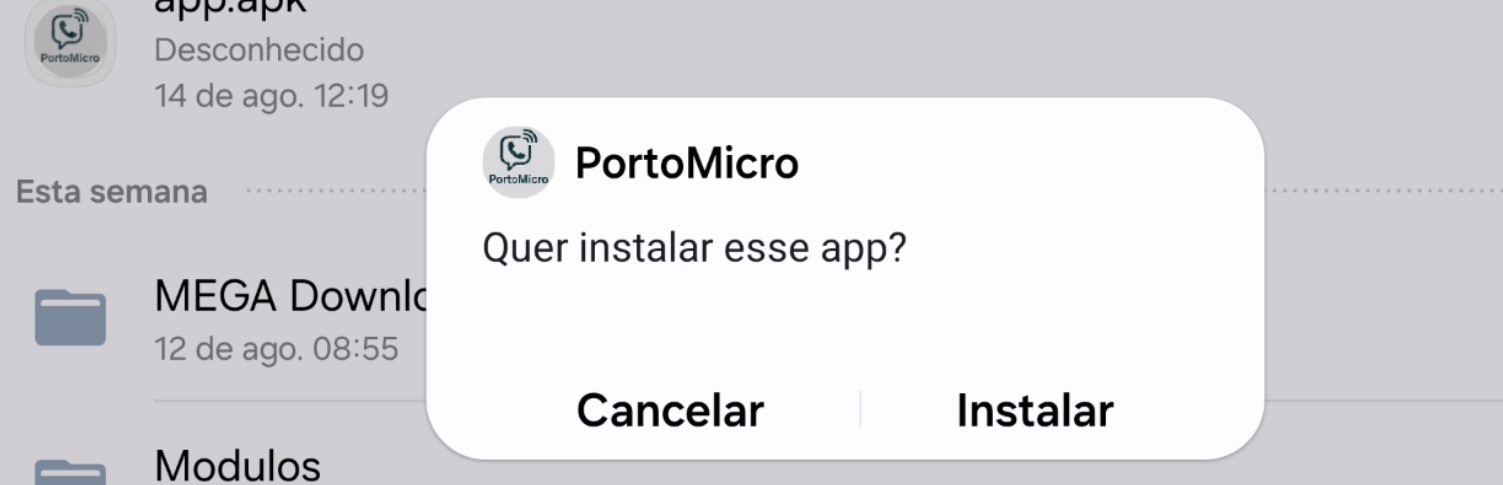
Clique em "Instalar" para instalar o APP da PortoMicro:
3Entrar no app
Abra o aplicativo PortoMicro. Clique no campo em Change language Escolha linguagem Portuguese Brasil
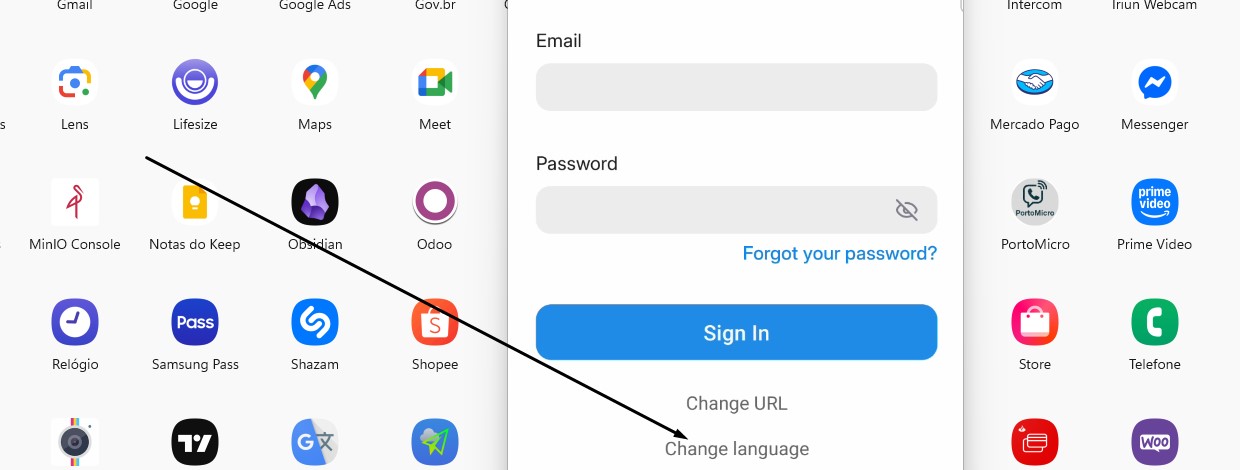
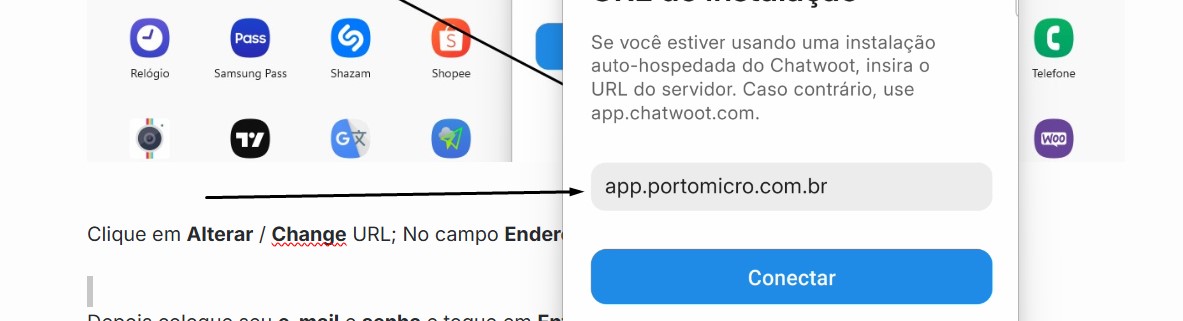
Clique em "Alterar" / "Change" URL:
No campo Endereço do sistema, digite: app.portomicro.com.br, depois em Conectar
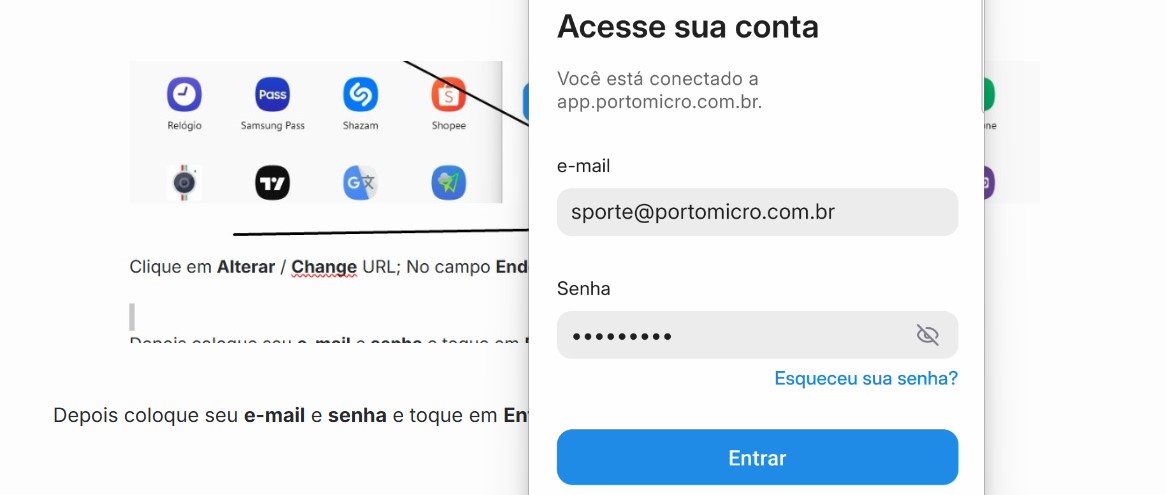
Depois coloque seu e-mail e senha e toque em Entrar.
4Permitir notificações
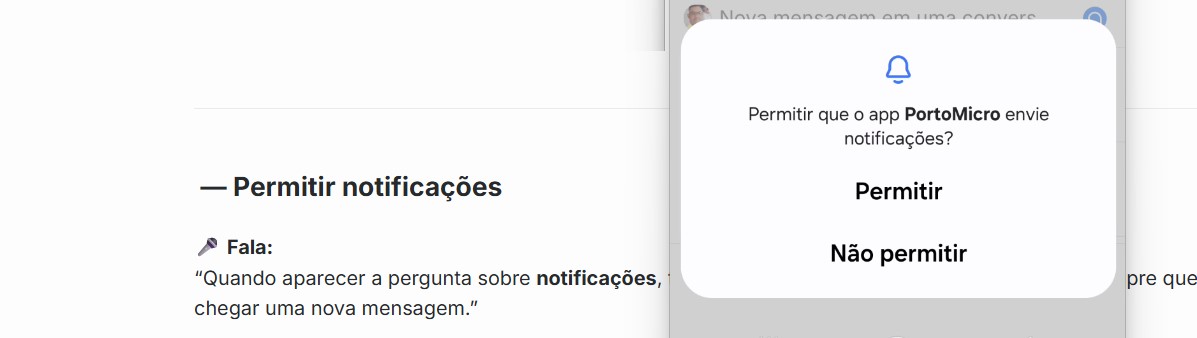
Quando aparecer a pergunta sobre notificações, toque em Permitir. Assim você será avisado sempre que chegar uma nova mensagem.
5Conversas
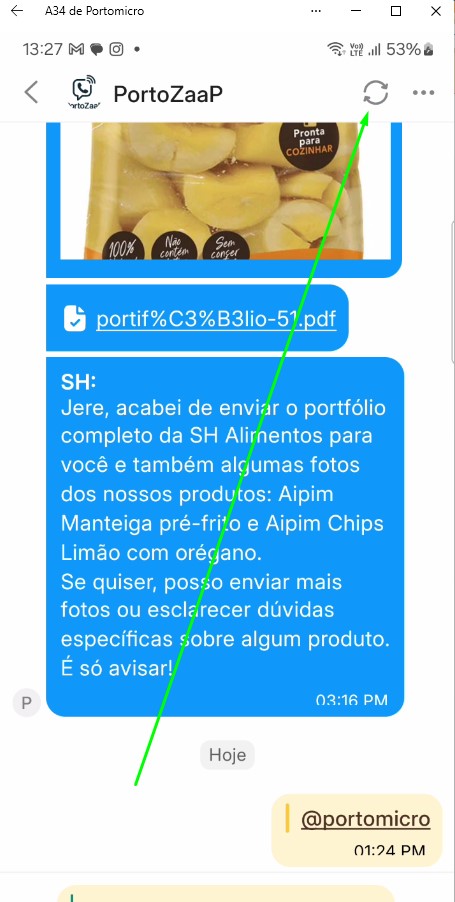
Clique no ícone Para Visualizar todas as conversas

Na tela principal você vê todas as conversas. Toque em uma para abrir e responder. Você pode escrever a resposta e enviar.
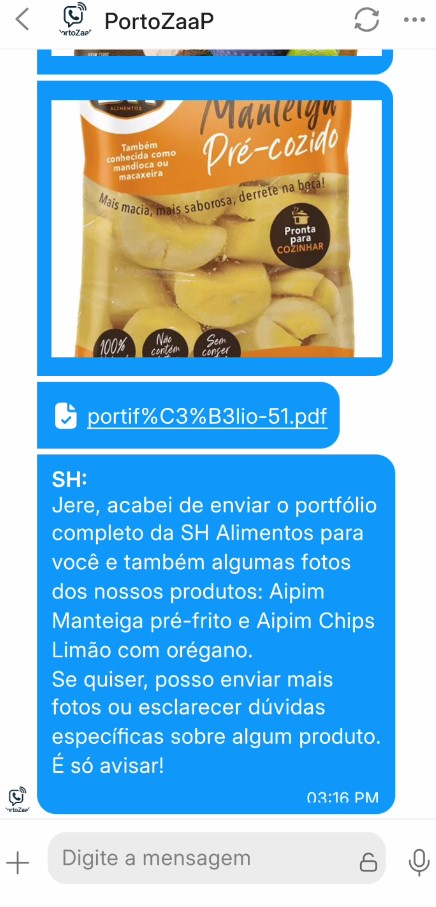
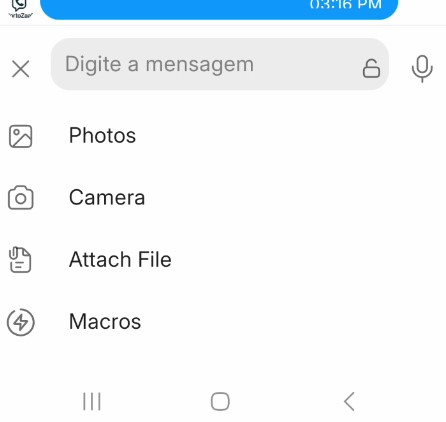
Se precisar, também pode mandar fotos ou documentos.
6Falar com a equipe
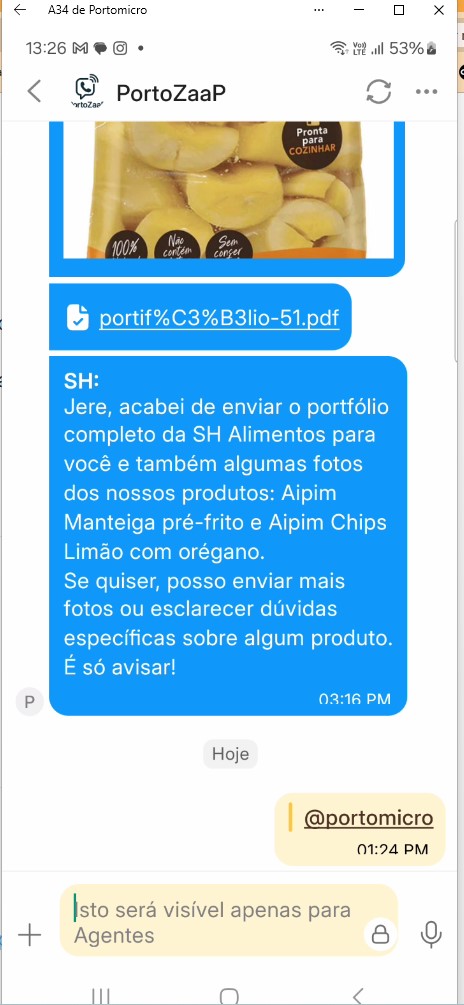
Se precisar avisar algo só para a equipe, troque no ícone 🔒Cadeado para Nota interna. Assim o cliente não vê. Você também pode marcar um colega usando
@nomedapessoa.
7Encerrar conversa
Quando terminar um atendimento, toque em Encerrar. Isso ajuda a manter sua lista organizada.