Como obter o aplicativo móvel PortoMicro para Android?
🎤 Fala:
“Olá! Hoje você vai aprender a usar o PortoMicro no seu celular Android. Vou te mostrar como instalar, entrar e usar as principais funções para atender clientes. É bem simples!”

1: Baixar o aplicativo
🎤 Fala:
“No seu celular, Acesse o Link https://app.portomicro.com.br/ajuda
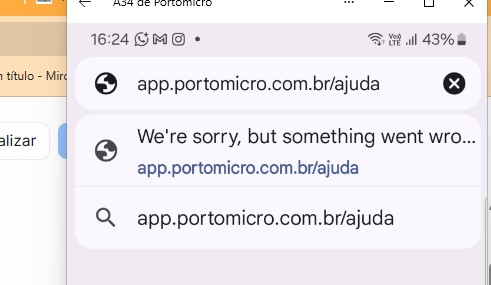
ou Aponte para o QR Code
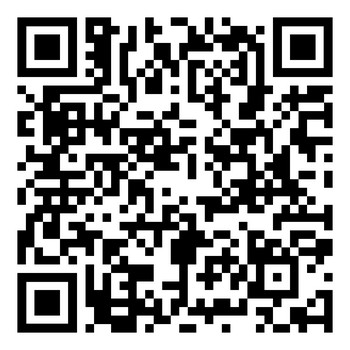
2: Toque em Fazer Download e aguarde o download terminar.”
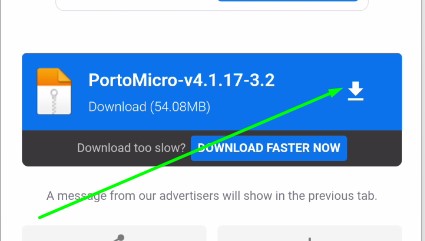 no Celular
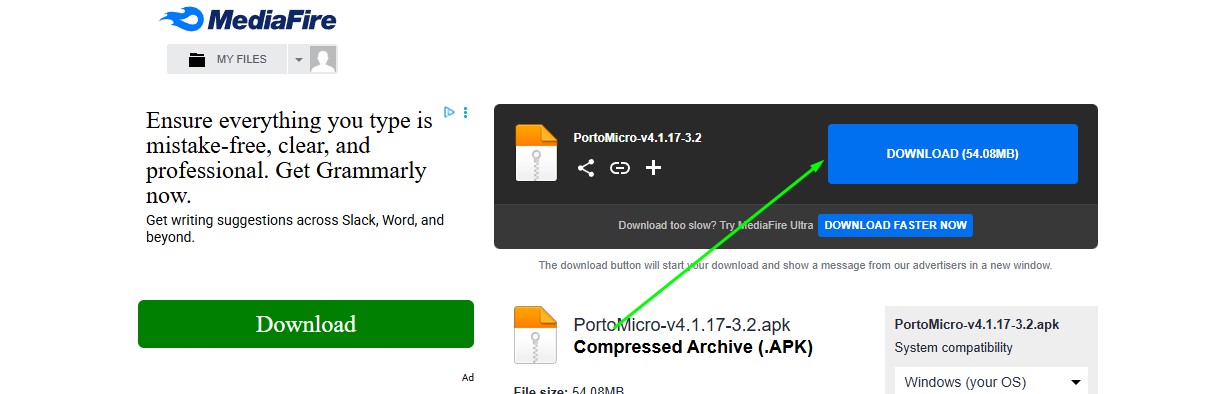
Clica em Baixar
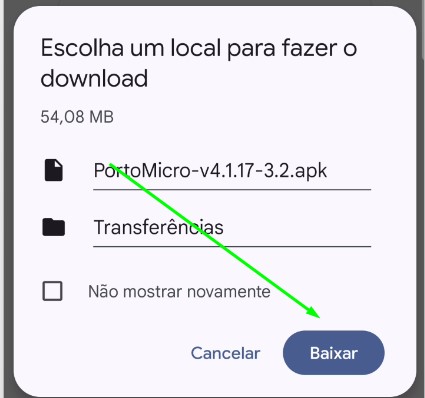
Aguarde o Download Ser concluído
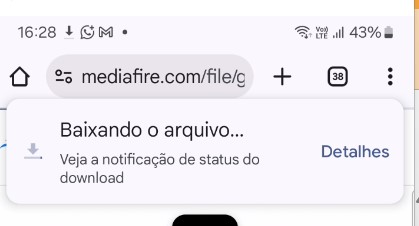
3: instalar o Aplicativo PortoMicro
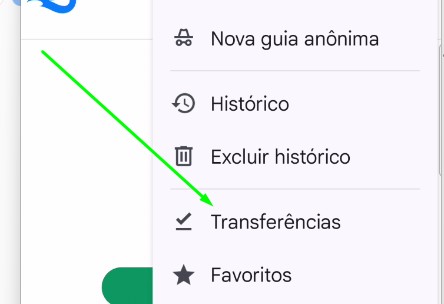
Caso a Opção Abrir Download Concluído não apareça?
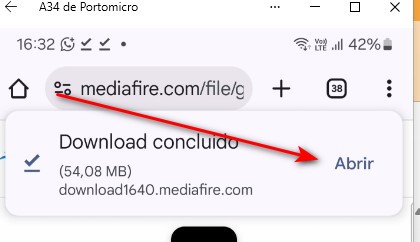
Clique nos Três Pontinhos
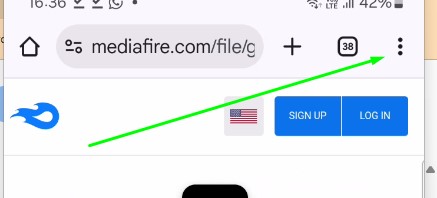
Em Seguida Clique em Transferências ou Download
App Baixado PortoMicro-v4.1.17-3.2.apk
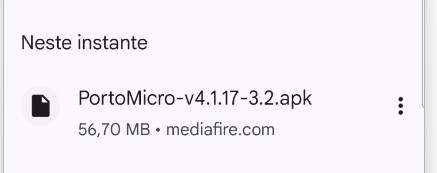
Depois Clique no arquivo PortoMicro-v4.1.17-3.2.apk Para instalar o mesmo
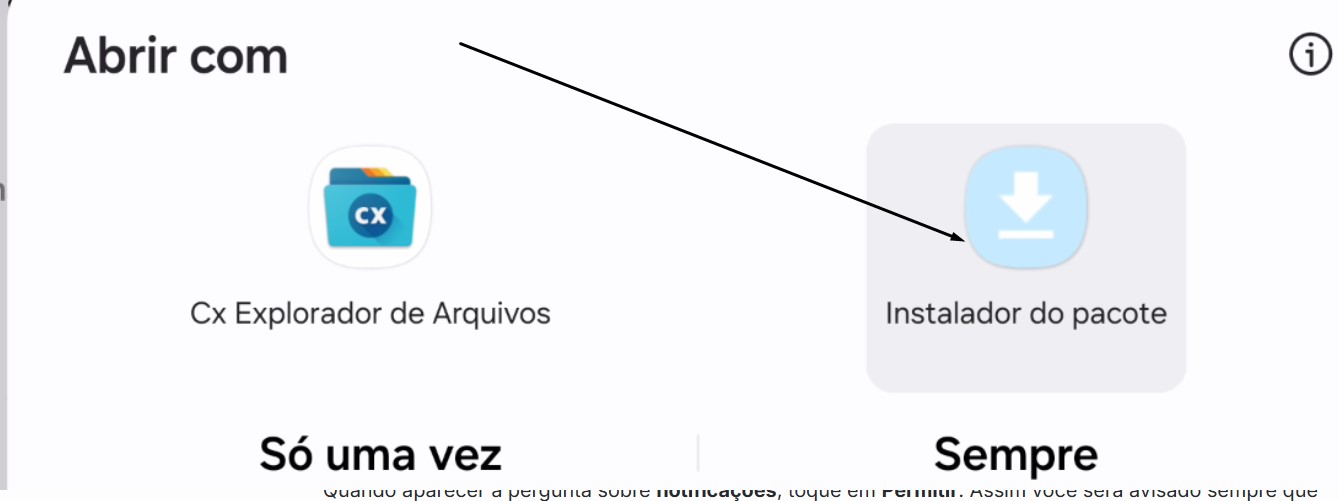 Clique em instalador do Pacote
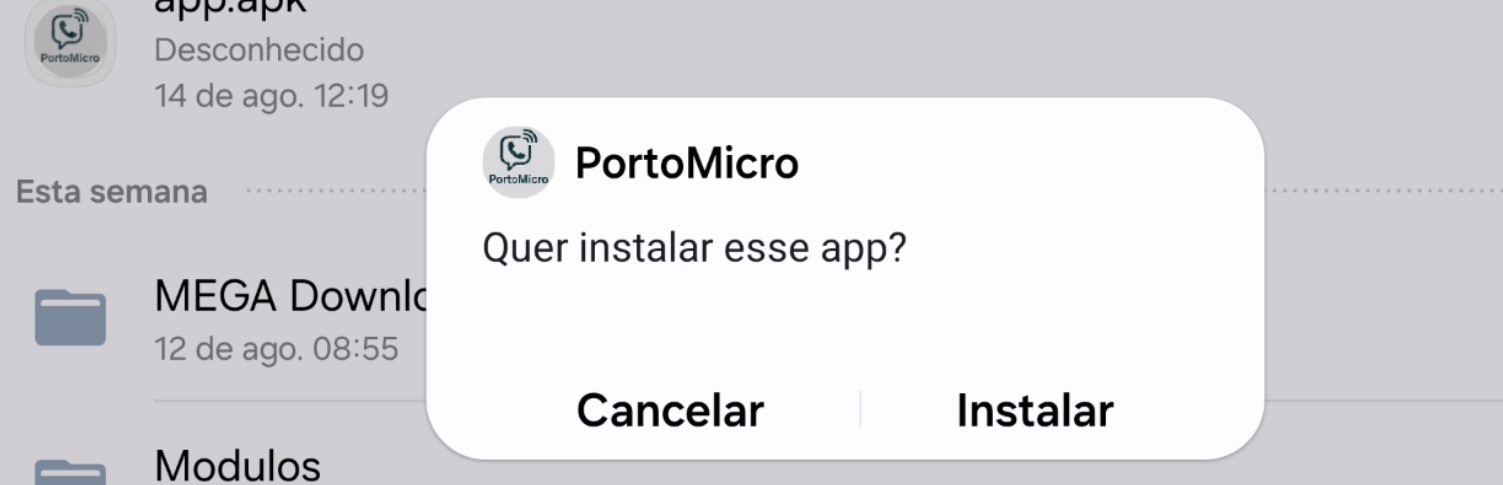
Clique em Instalar Para instalar o APP da PortoMicro
- Entrar no app
🎤 Fala:
“Abra o aplicativo PortoMicro. Clique no campo em Change language Escolha linguagem **
Portuguese Brasil**
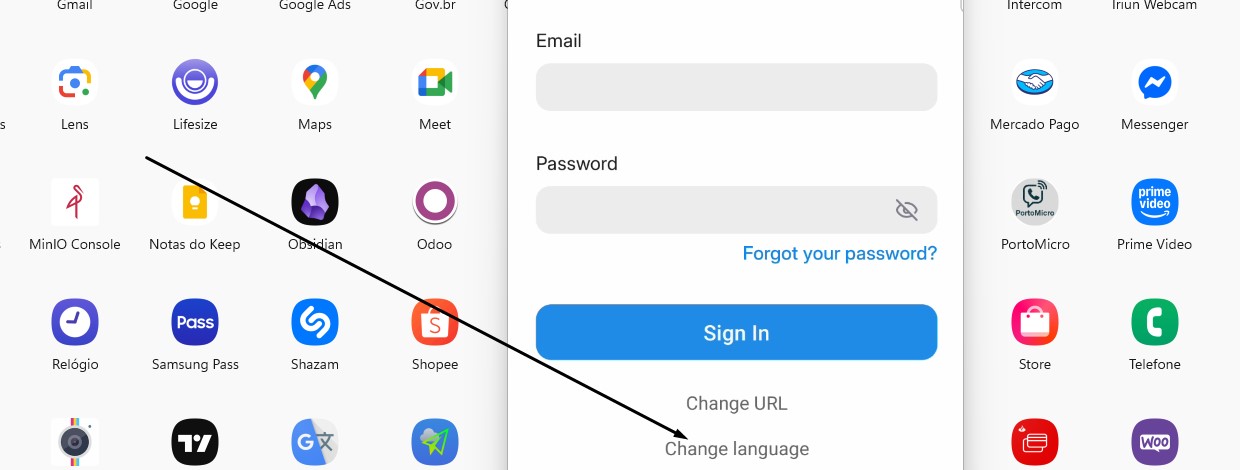
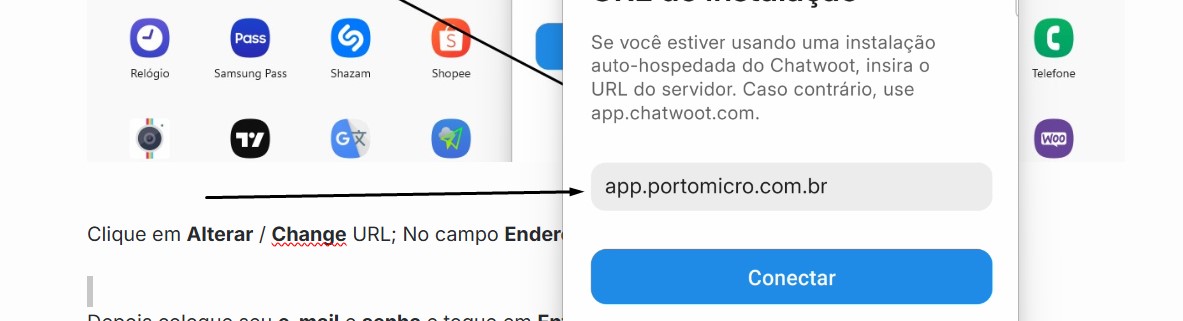
Clique em Alterar / Change URL; No campo Endereço do sistema, digite: app.portomicro.com.br. depois em Conectar
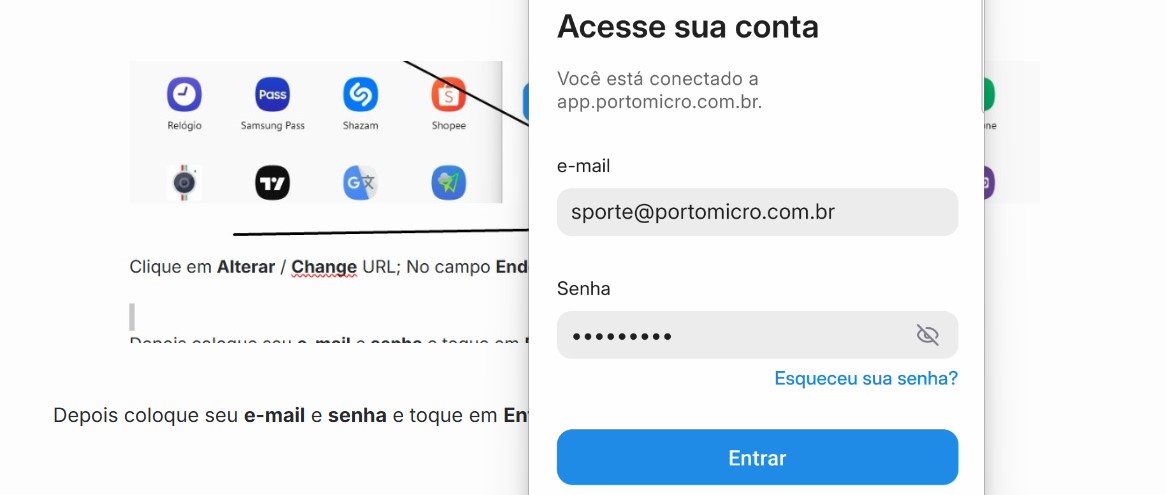
Depois coloque seu e-mail e senha e toque em Entrar.”
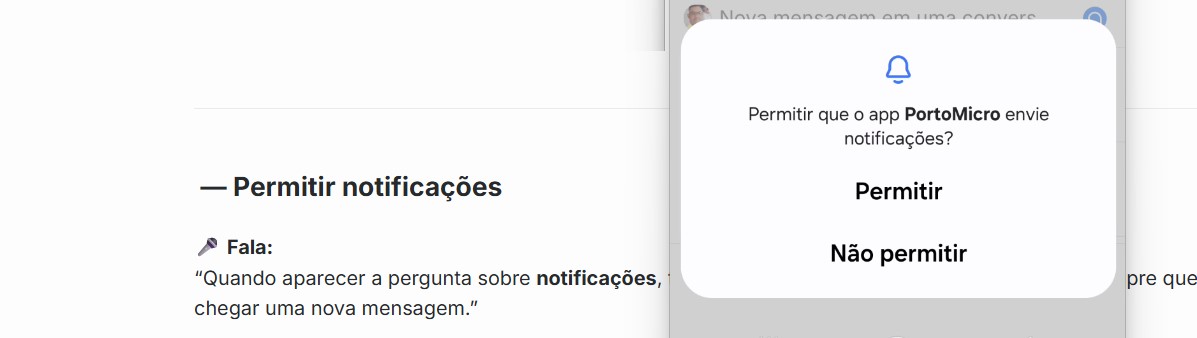
— Permitir notificações
🎤 Fala:
“Quando aparecer a pergunta sobre notificações, toque em Permitir. Assim você será avisado sempre que chegar uma nova mensagem.”
Cena 5 — Conversas
🎤 Fala:
Clique no ícone Para Visualizar todas as conversas “Na tela principal você vê todas as conversas. Toque em uma para abrir e responder.
Você pode escrever a resposta e enviar. ”
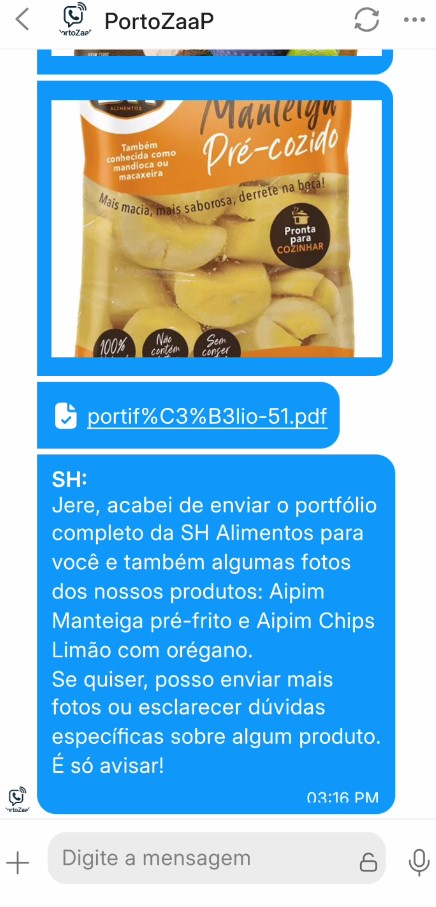 Se precisar, também pode mandar fotos ou documentos.
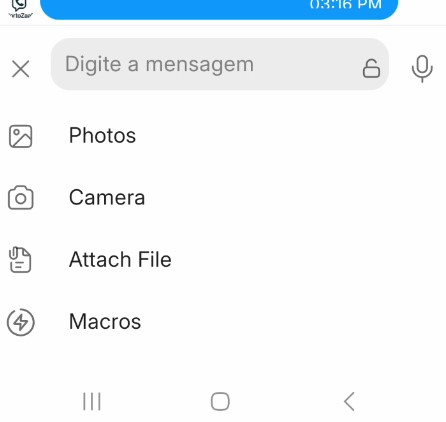
Cena 6 — Falar com a equipe
🎤 Fala:
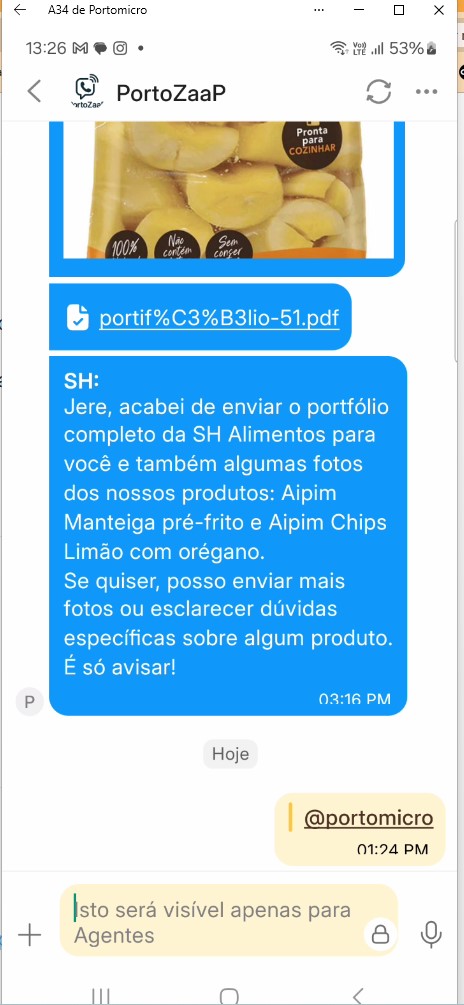
“Se precisar avisar algo só para a equipe, troque no ícone 🔒Cadeado
para Nota interna. Assim o cliente não vê. Você também pode marcar um colega usando @nomedapessoa.”
Cena 7 — Encerrar conversa
🎤 Fala:
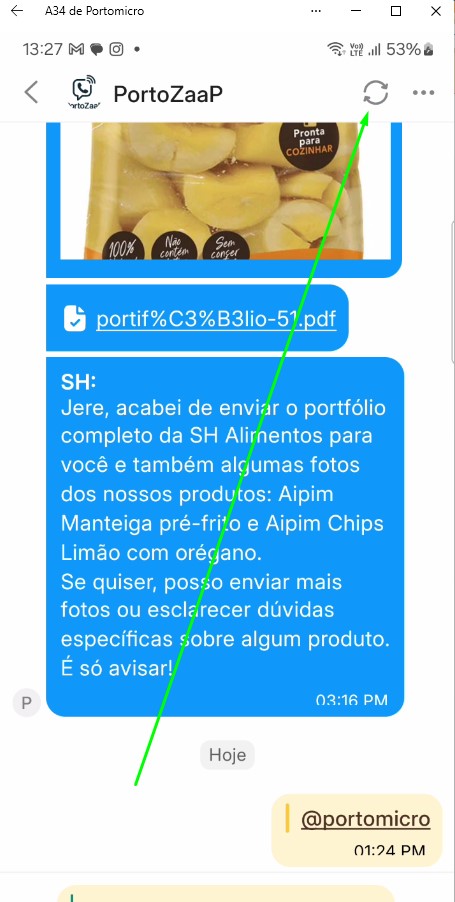
“Quando terminar um atendimento, toque em Encerrar. Isso ajuda a manter sua lista organizada.”
Cena 8 — Central de Ajuda
🎤 Fala:
“Se tiver qualquer dúvida, acesse a Central de Ajuda pelo link: app.portomicro.com.br e clique no menu Central de Ajuda.”
📷 Imagem sugerida: captura de tela mostrando o menu Central de Ajuda.
Cena 9 — Fechamento
🎤 Fala:
“Pronto! Agora você já sabe como usar o PortoMicro no celular. Bons atendimentos e até a próxima!”